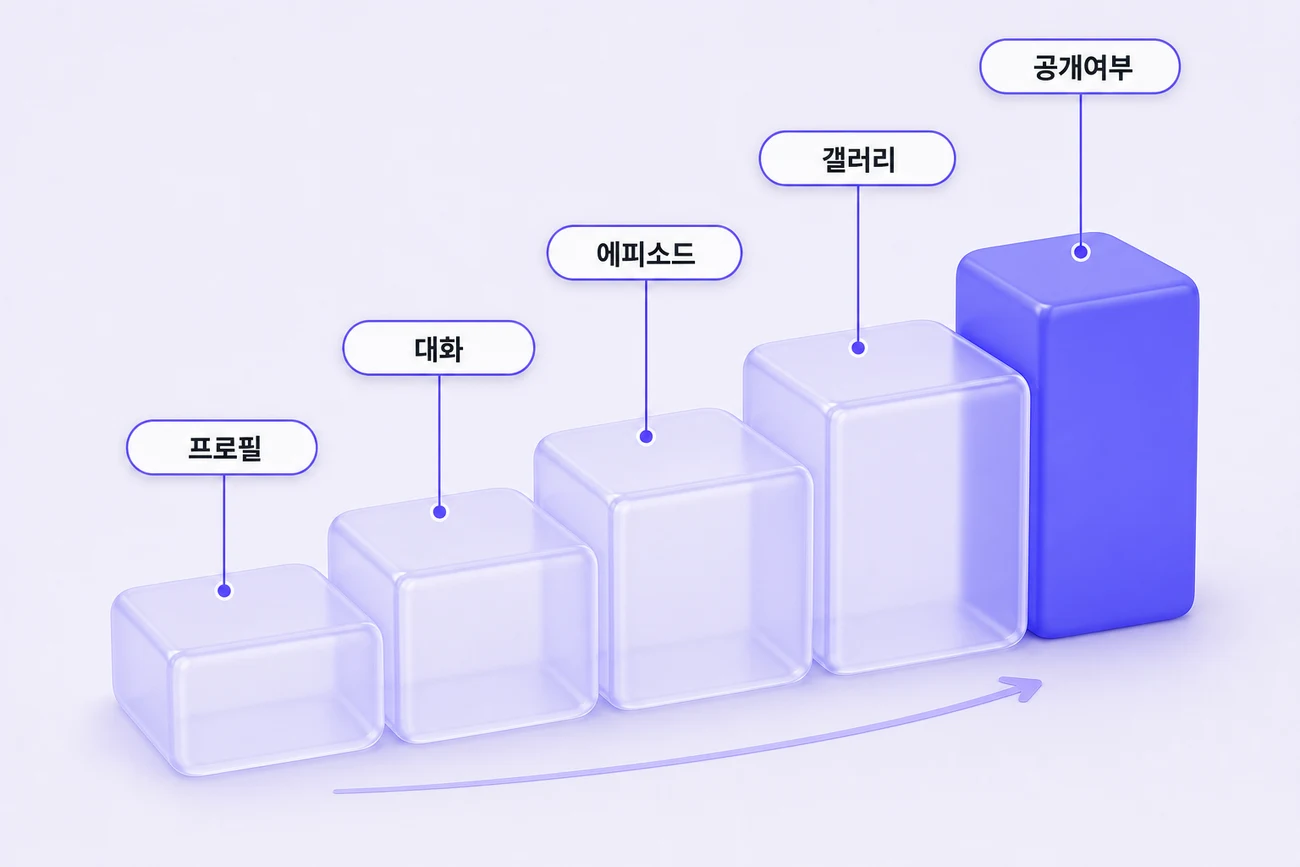
작품 속 장소 · 조직 · 아이템을 항목별로 적어두는 설정 사전이에요. 대화에 그 단어가 나올 때만 AI가 꺼내 읽어요. 에피소드 단계 맨 아래에 있어요.
읽는 시간 7분2026년 9월 추가
i
한눈에 보기
· 항상 들어가는 스토리 설정과 달리, 대화에 키워드가 나올 때만 들어가요.
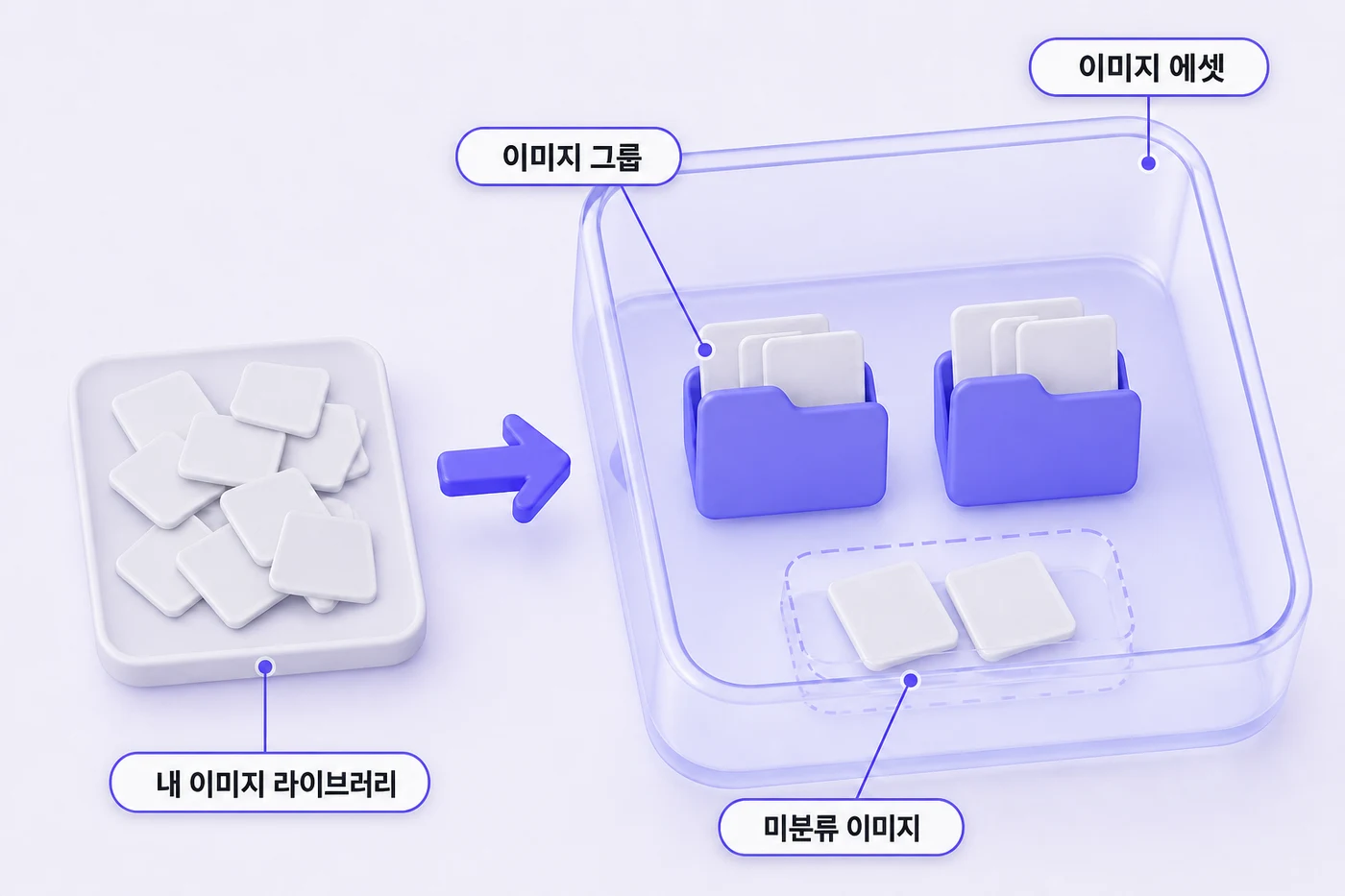
· 내 계정의 로어북 라이브러리에 만들어 두고 작품마다 적용해요. 이미지 라이브러리와 같은 구조예요.
· 작품 글자 수 30,000자에 들어가지 않아요.
로어북이 뭔가요
작품에는 스토리 설정에 다 적기엔 많은 뒷설정이 있어요. 항구는 어떤 곳인지, 왕실은 어떤 사정인지, 재상은 누구인지, 은빛 검은 무엇인지.
로어북은 이런 것을 항목 하나에 하나씩 적어두는 사전이에요. 항목마다 「이 단어가 나오면 꺼내 읽어라」 하는 발동 키워드가 붙어요.
스토리 설정은 AI가 매 턴 전부 읽어요. 로어북은 달라요. 최근 대화에 그 키워드가 나온 턴에만 그 항목 하나를 꺼내 읽어요.
그래서 설정이 아무리 많아도 대화가 무거워지지 않고, 작품 글자 수도 차지하지 않아요.
상황
로어북이 없으면
로어북이 있으면
유저가 「항구로 가자」
AI가 항구를 그때그때 지어내요. 어제는 어촌, 오늘은 군항이에요
「항구」 항목이 들어가요. 밀수선이 드나들고 세관장이 {{char1}}의 삼촌인, 작가님이 정한 그 항구로 답해요
뒷설정이 50개
스토리 설정에 다 넣으면 30,000자를 금방 채우고, 매 턴 전부 읽어 중요한 지시가 묻혀요
50개를 만들어 두고, 그 턴에 필요한 것만 들어가요
유저가 안 묻는 설정
그래도 매 턴 읽어요
한 번도 안 들어가요. 있어도 부담이 없어요
○ 이런 걸 항목으로 만들어요
항구 — 키워드: 항구, 부두, 밀수 → 밀수선이 드나드는 남쪽 항구. 세관장은 {{char1}}의 삼촌.
재상 에드윈 — 키워드: 재상, 에드윈 → 왕의 오른팔. 겉으론 충신, 속으론 왕세자를 갈아치울 계획 중.
은빛 검 — 키워드: 은빛 검, 실버소드 → 왕가의 상징. 지금은 {{char1}}이 몰래 보관 중.
한 항목 = 한 소재. 500자 안에서 짧고 구체적으로.
i
다른 플랫폼에서 「로어북」「월드 인포」「세계관 사전」이라 부르던 것과 같은 기능이에요. 옮겨오는 요령은 07 · 로어북 옮겨오기에 있어요.
만드는 순서
에피소드 단계 맨 아래 로어북 관리를 누르세요.
제목 · 발동 키워드 · 내용을 적고 로어북 만들기를 누르세요. 키워드는 쉼표로 구분해요.
만든 항목에서 이 작품에 적용을 누르세요. 같은 항목을 다른 작품에도 적용할 수 있어요.
적용 목록은 드래그로 순서를 바꿀 수 있어요. 위에 있는 항목이 먼저 들어가요.
작품을 저장하세요. 저장해야 대화에 반영돼요.
한도
항목
한도
제목
50자
발동 키워드
항목당 1~20개 · 각 2~60자
내용
500자
라이브러리
계정당 2,000개
작품에 적용
작품당 200개
작품 글자 수 30,000자
들어가지 않아요
언제 들어가나요
기준
동작
찾는 범위
지금 보낸 메시지와 직전 5개 메시지(AI 답변 포함)에서 찾아요
한 턴에
최대 6개
여러 개가 걸리면
작품에 적용된 순서대로 위에서부터. 드래그로 바꿔요
한 번 들어간 항목
대화에 남아 있어서 매번 다시 넣지 않아요. 긴 대화로 컨텍스트가 정리되면 다시 찾아 넣어요
키워드 매칭
한글은 문장 안에 포함만 되면, 영문은 단어 단위로 걸려요. 대소문자 · 전각/반각은 구분하지 않아요
키워드 쓰는 법
유저가 실제로 칠 단어로 적으세요. 「은빛 검의 유래」가 아니라 「은빛 검」이에요.
표기가 여럿이면 전부 등록하세요. 은빛검, 은빛 검, 실버소드.
「그」「학교」처럼 너무 흔한 단어는 피하세요. 매 턴 걸려서 6개 자리를 차지해요.
캐릭터 이름을 키워드로 두면 그 인물이 언급될 때마다 들어가요. 캐릭터 카드에 이미 있는 내용은 넣지 마세요.
○ 로어북 항목
제목 — 은빛 검
발동 키워드 — 은빛 검, 은빛검, 실버소드
내용 — 왕가의 상징. 200년 전 초대 왕이 용을 베었다는 검. 지금은 {{char1}}이 몰래 보관하고 있으며, {{user}} 앞에서는 검의 존재를 모르는 척한다. 검 이야기가 나오면 화제를 돌린다.
{{user}}{{char1}} 같은 치환 토큰을 쓸 수 있어요.
무엇을 로어북에 쓰나요
로어북에
스토리 설정에
특정 장소 · 조직 · 아이템 · 사건의 설명
항상 지켜야 하는 세계 규칙
가끔 언급되는 조연 · 과거 사건
모든 캐릭터의 말투 · 문체
유저가 물어보면 답해야 할 뒷설정
{{user}}가 누구인지
「항상 필요한가?」로 가르세요. 항상 필요하면 스토리 설정, 가끔이면 로어북이에요.
주의할 점
!
라이브러리에서 항목을 고치면 그 작품을 다시 저장해야 대화에 반영돼요. 대화는 저장 시점의 내용을 읽어요.
i
· 로그인 전 체험 대화에는 로어북이 들어가지 않아요.
· 번역된 작품이면 다른 언어로 대화하는 유저에게 번역된 내용이 들어가요. 키워드는 원문과 번역 둘 다로 찾아요.
· 라이브러리에서 항목을 지우면 적용한 모든 작품에서 함께 빠져요.
자주 묻는 질문
로어북이 안 들어가는 것 같아요
순서대로 확인하세요. ① 적용한 뒤 작품을 저장했는지 ② 키워드가 2자 이상인지 ③ 최근 대화에 키워드가 실제로 나왔는지 ④ 이미 들어간 항목은 다시 넣지 않아요.
갤러리에서 이미지를 누르면 「이미지 편집」 창이 열려요. 비밀로 켜면 해금 비용과 최소 해금 조건 칸이 바로 아래 펼쳐져요. 설명도 같은 창에서 고쳐요
여러 장 한 번에
일괄 편집으로 여러 장을 고른 뒤 공개/비밀과 해금 조건을 한꺼번에 바꿔요
!
카드 위의 공개/비밀 토글만 누르면 해금 조건 칸은 나오지 않아요. 기본값(50틱 · 대화 수 조건 없음)으로 비밀이 돼요.
조건을 바꾸려면 이미지를 눌러 편집 창을 여세요.
해금 조건은 두 가지예요
설정
값
뜻
해금 비용
5~999틱 · 기본 50틱
유저가 미리 열고 싶을 때 갤러리에서 내는 값이에요. 비워둘 수는 없어요
최소 해금 조건
50회 이상 · 10 단위 끌 수 있어요
이 이미지가 열리려면 이 대화 수를 넘겨야 해요. 대화 중 자동 해금도, 갤러리 구매도 그 전엔 안 돼요. 끄면 첫 대화부터 나올 수 있어요
유저에게는 어떻게 열리나요
열리는 길이 두 가지예요. 한 번 열린 이미지는 그 유저에게 계속 남아요.
길
동작
대화 중 자동으로
장면에 맞는 이미지를 AI가 고를 때 비밀 이미지도 후보예요. 최소 해금 조건을 넘긴 뒤라면 틱 없이 열려요. 언제 나올지는 대화 흐름에 달려 있어요
갤러리에서 직접
기다리기 싫은 유저는 캐릭터 갤러리에서 해금 비용(틱)이나 이미지 해금권으로 바로 열어요
i
최소 해금 조건을 켜두면 그 대화 수를 넘기기 전엔 자동으로도, 갤러리 구매로도 열리지 않아요. 넘긴 뒤엔 대화 중 자동 또는 갤러리 구매로 열려요. 아껴두고 싶은 이미지에 쓰세요.
!
첫 메시지에는 비밀 이미지를 넣을 수 없어요. 성인 이미지도 마찬가지예요.
i
성인 등급 비밀 이미지의 가림 규격 — 유두는 가림 없이 돼요(공개 영역에는 불가). 성기 · 음모 · 항문은 흰색 · 검정 같은 불투명 사각형으로 윤곽이 안 보이게 가려야 해요. 블러 · 모자이크 · 시스루는 인정되지 않아요.
자동 판정에 걸리면 이미지 라이브러리의 브러시로 가려서 저장하면 돼요. 실사풍 이미지는 가림 처리와 무관하게 쓸 수 없어요. → 08 · 미성년 · 실사 · 2차 창작
연결하면 AI가 내 작품 초안을 읽고, 새로 만들고, 캐릭터와 에피소드를 정리할 수 있어요.
이런 일을 맡길 수 있어요
폴더에 있는 이미지를 한 번에 올리고 캐릭터별로 묶기
다른 곳에 써둔 설정을 캐릭터 · 에피소드 · 첫 메시지로 나누기
공개 소개와 비공개 설정이 겹치는지 점검하고 분리하기
전환 조건이 너무 추상적인지 확인하고 고치기
작품 소개를 HTML로 다듬기
로어북 항목을 만들고 작품에 적용하기
i
상한은 만들기 화면과 같고, MCP로 새 작품을 만들 때는 칸마다 최소 분량이 있어요(예: 첫 메시지 500자, 에피소드 3개 이상). 부록 · 작품 글자 수 30,000자를 넘는 저장은 MCP에서도 거절돼요. MCP는 초안 저장 단계부터 같은 기준으로 거절돼요(만들기 화면의 초안 자동저장은 계속돼요).
+
다른 플랫폼에서 옮겨오시는 분께 특히 도움이 돼요. 기존 설정을 티키타 형식으로 한 번에 나눠줘요.
컴퓨터를 잘 몰라도 따라 할 수 있게 하나씩 적었어요. 복사해서 붙여넣고 엔터만 치면 돼요.
처음 한 번만 20~30분AI 유료 플랜 필요
!
AI 유료 요금제가 필요해요. 무료 계정으로는 이 방식이 동작하지 않아요.
결제 생각이 없으시면 여기까지만 보셔도 돼요. AI 채팅창에서 글을 뽑아 붙여넣는 방식도 똑같이 잘 돼요.
1단계 · 터미널 열기
터미널은 컴퓨터에 글자로 명령을 내리는 창이에요. 무섭게 생겼지만 우리가 할 일은 붙여넣고 엔터 치는 것뿐이에요.
운영체제
여는 방법
윈도우
윈도우 키 → powershell 입력 → Windows PowerShell 클릭
맥
⌘ + 스페이스바 → 터미널 입력 → 엔터
i
붙여넣기가 안 되는 것 같아도 당황하지 마세요. 윈도우 PowerShell은 마우스 오른쪽 클릭하면 바로 붙여넣어져요.
2단계 · AI 도구 설치하기
내 컴퓨터에 맞는 것 하나만 붙여넣고 엔터를 누르세요.
○ 윈도우
irm https://claude.ai/install.ps1 | iex
○ 맥
curl -fsSL https://claude.ai/install.sh | bash
글자가 주르륵 올라가다 멈추면 설치가 끝난 거예요.
!
설치가 끝나면 터미널 창을 완전히 닫고 새로 여세요.
이걸 안 하면 다음 단계에서 "명령어를 찾을 수 없다"는 오류가 나요. 가장 많이 겪는 문제예요.
3단계 · AI에 로그인하기
새로 연 터미널에 입력하세요.
○ 실행
claude
브라우저가 열리면 결제한 계정으로 로그인하세요. 채팅창 같은 화면이 나타나면 성공이에요.
아무 말이나 걸어보고 답이 오면 정상이에요. 확인이 끝나면 /exit 로 빠져나오세요.
4단계 · 티키타 연결하기
○ 터미널에 붙여넣기
claude mcp add --scope user --transport http tikita https://mcp.tikita.ai/mcp
Added ... 같은 문구가 나오면 성공이에요.
!
--scope user를 빼먹지 마세요. 이게 빠지면 지금 이 폴더에서만 티키타가 보여요.
나중에 다른 곳에서 켜면 사라진 것처럼 보여요.
5단계 · 티키타 계정 승인하기
터미널에 claude 를 입력해 다시 들어가세요.
채팅창에 /mcp 를 입력하고 엔터를 누르세요.
목록에서 tikita 를 화살표 키로 골라 엔터를 누르세요.
인증(Authenticate)을 고르면 브라우저가 열려요.
티키타 계정으로 로그인한 뒤 동의를 누르세요.
!
다른 계정으로 로그인하면 엉뚱한 계정에 초안이 생겨요.
브라우저에 이미 다른 아이디로 로그인돼 있지 않은지 확인해주세요.
6단계 · 잘 연결됐는지 확인하기
○ 채팅창에 물어보기
티키타 연결됐는지 확인해줘
내 이메일이나 계정 정보가 나오면 성공이에요. 앞으로는 터미널에 claude 만 입력하면 바로 쓸 수 있어요.
7단계 · 첫 초안 만들어보기
이제 말로 시키시면 돼요. 아래 틀을 채워서 보내보세요.
○ 초안 요청 틀
티키타에 작품 초안 하나 만들어줘.
- 장르: (예: 현대 로맨스)
- 분위기: (예: 잔잔하고 설레는, 자극적이지 않게)
- 상대역: (예: 무뚝뚝한 동네 카페 사장, 20대 후반 남성)
- 유저의 위치: (예: 단골 손님)
- 핵심 설정: (하고 싶은 이야기를 편하게 써주세요)
AI가 성별·관계·수위를 되물을 수 있어요. 되묻는 게 정상이에요. 정해주지 않은 부분을 AI가 마음대로 정하지 않도록 막아둔 장치예요.
다 만들어지면 만들기 목록에 초안이 들어와 있어요.
잘 안 될 때
증상
해결 방법
"명령어가 아닙니다" / command not found
터미널을 완전히 닫고 새로 여세요. 열에 아홉은 이걸로 해결돼요.
/mcp 목록에 tikita가 없어요
4단계에서 --scope user 가 빠졌을 가능성이 커요. 다시 실행해주세요.
로그인했는데 계속 인증하라고 나와요
브라우저가 다른 계정으로 로그인돼 있을 수 있어요. 시크릿 창에서 다시 해보세요.
초안이 안 보여요
만들기 목록을 보세요. MCP로 만든 건 전부 비공개 초안이라 공개된 곳에는 안 떠요.
연결을 끊고 싶어요
/mcp → tikita → Clear authentication
ChatGPT를 쓰신다면
2~5단계만 아래로 바꾸면 나머지는 같아요. Codex CLI 설치는 공식 안내를 따라주세요.
조치의 대부분이 이 차이를 몰라서 생겨요. 같은 문장도 어디에 있느냐와 어느 등급이냐에 따라 기준이 달라요.
2026년 9월 개정 가이드라인 기준
i
한눈에 보기
· 바깥으로 나갈수록 엄격해요. 제목·썸네일이 가장 엄격하고, 작품 안으로 들어갈수록 넓어져요.
· 성인 등급은 작품 안의 표현 범위를 넓혀줄 뿐, 공개 영역 기준을 면제하지 않아요.
· 1:1 대화는 절대 금지 항목 외에는 상시 검열 대상이 아니에요.
기준이 다른 네 구역
구역
여기에 있는 것
누가 보나요
외부 노출
제목 · 링크 프리뷰 이미지(썸네일)
전원. 링크 공유·검색 미리보기로 서비스 밖까지 나가요
작품 카드·상세
태그라인 · 태그 · 썸네일 · 소개 · 첫 메시지 · 대화 시작 문구 · 캐릭터 공개 정보 · 공개 이미지
세이프티는 전원, 성인은 성인 인증 이용자
작품 내부
스토리 설정 · 에피소드 · 예시 대화 · 변수/상태창 문구 · 비밀 이미지
등급을 확인하고 들어온 이용자
대화
이용자와 캐릭터의 1:1 대화
본인만
썸네일은 카드에도 보이고 링크 프리뷰로 바깥에도 나가요. 그래서 등급과 상관없이 가장 엄격한 기준이 적용돼요.
구역 × 등급, 어디까지 되나요
구역
세이프티
성인
외부 노출
노출 복장 · 격렬한 키스 수준까지. 성행위를 직접 떠올리게 하는 표현 · 성적 자세는 안 돼요
등급 무관, 왼쪽과 같아요
작품 카드·상세
위와 같아요
태그라인 · 소개 · 첫 메시지 · 대화 시작 문구(화면 표기: 챗 스타터) 같은 텍스트만 제목 기준을 넘지 않는 선에서 완화돼요. 관계의 긴장 · 질투 · 집착 · 유혹적 분위기 · 금기감은 돼요. 태그 · 썸네일 · 공개 이미지는 등급 무관, 왼쪽과 같아요
작품 내부
착의 상태의 성적 접촉까지
등장인물이 모두 성인이면 절대 금지 항목 외에는 제한하지 않아요
대화
절대 금지만 적용
절대 금지만 적용
이미지는 등급과 상관없이 썸네일 · 공개 이미지에 노출 1등급 · 성행위 0등급까지예요. 수영복처럼 맥락상 자연스러운 노출은 돼요.
기준은 「얼마나 보이느냐」가 아니라 「무엇을 강조했느냐」예요.
등급과 상관없이 안 되는 것
「고수위」 「수위높음」처럼 수위 자체를 광고하는 표현. 자극으로 노출을 얻는 행위로 봐요.
「강간」 「강제」 「애널」 같은 노골적 성적 태그. 「고등학생」+「성교육」처럼 미성년을 암시하는 태그 조합. 성폭력 · 납치 · 감금을 성적 재미로 파는 태그.
실제 내용과 무관한 자극적 문구. 클릭 유도만을 위한 태그.
제목에 넣는 술 · 담배 · 흉기 위협 · 가해 표현.
공개 이미지의 성인용품 · 구속 도구. 움직이는 이미지에서 프레임 전환으로 노출하는 연출. 이미지 위에 얹은 성적 은어 · 비속어.
단어 하나로 판단하지 않아요
금지어 목록은 없어요. 대신 네 가지를 함께 봐요.
작품의 등급
그 문장이 어느 구역에 있는지
앞뒤 문맥과 작품 전반의 소재
성적이지 않은 다른 해석이 남는지
!
단어를 바꿔도 걸릴 수 있어요. 직접 이름을 쓰지 않아도 문맥상 가리키는 대상이 분명하면 공개 영역에서는 직접적인 표현으로 봐요.
i
"성인 작품인데 왜 태그라인을 고치라고 하나요"가 가장 많은 문의예요. 등급은 작품 안의 범위를 넓힐 뿐이에요. 제목 · 태그 · 썸네일 · 공개 이미지 기준은 등급과 무관하고, 태그라인 · 소개 같은 텍스트도 제목 기준을 넘는 표현은 안 돼요.
전문은 콘텐츠 가이드라인에 있어요.
수위 관련 위반은 노출 제한이나 보류예요. 거절은 절대 금지 항목과 권리 침해에만 적용돼요. 거절도 그 작품 한 건에 대한 조치고, 계정의 게시 권한과는 별개예요.
되돌리는 순서
안내받은 수정 지점을 확인하세요. 어느 영역의 무엇이 문제인지와 수정 방향이 적혀 있어요. 이렇게 바꾸면 됩니다를 보고 고치세요.
1:1 고객센터에 수정 완료와 스토리명을 알리세요.
담당자가 확인한 뒤 공개 가능 여부를 안내해요. 같은 문제가 남아 있으면 추가 수정을 요청할 수 있어요.
○ 재검토 요청 문구
스토리명:
안내받은 수정 지점을 반영했습니다.
- (어디를) → (어떻게 바꿨는지)
- (어디를) → (어떻게 바꿨는지)
확인 후 공개 전환 부탁드립니다.
어디를 어떻게 고쳤는지 적어주시면 확인이 훨씬 빨라요.
기한
안내
접수 확인
1영업일 이내
결과 안내
5영업일 이내. 더 걸리면 진행 상황을 먼저 알려드려요
거절 소명
통지일로부터 30일 이내 신청
권리 침해 건
자료 확인에 시간이 더 걸릴 수 있어요
!
세이프티 작품은 작품 안에도 기준이 있어요. 스토리 설정 · 비공개 정보 · 에피소드 비공개 설정도 착의 상태의 접촉까지예요.
평소 심사는 공개 영역만 보지만, 대화 내용이 첨부된 신고가 오면 관련 부분을 확인해요. 성인 등급은 절대 금지 항목 외에는 제한하지 않아요.
i
모든 작품을 매번 검수하지는 않아요. 정기 점검과 이용자 신고 두 경로로 확인해요. 그동안 문제가 없었다고 허용된다는 뜻은 아니고, 기준은 공식 크리에이터와 일반 이용자에게 똑같이 적용돼요.
i
등급을 일부러 낮춰 설정하면 노출 제한이나 계정 불이익이 있어요. 등급을 잘못 설정한 작품은 티키타가 등급을 직접 적용할 수 있어요. 반복 · 중대 위반은 심각성에 따라 경고 · 기능 제한 · 정지 중에서 계정 조치가 따로 적용돼요. 절대 금지 위반은 경고 없이 바로 정지될 수 있어요.
자주 묻는 질문
조치되면 그동안의 대화 기록도 사라지나요?
노출 제한과 보류는 기존 대화가 그대로 유지되고 기록도 남아요. 거절만 기존 대화까지 이용할 수 없어요.
조치 기간의 수익은 어떻게 되나요?
조치가 철회되면 그 기간분을 포함해 정상 정산돼요.
발행 전에 미리 확인받을 수 있나요?
가능해요. 애매한 표현이나 연출은 1:1 고객센터로 사전 검토를 요청하세요. 전문은 콘텐츠 가이드라인 10절에 있어요.
칸마다 따로 걸리던 제한 대신, 작품 전체를 합산 30,000자 하나로 봐요. 어디에 몇 자를 쓸지는 작가님이 정해요.
읽는 시간 5분저장이 막힐 때2026년 9월 추가
어디서 보나요
만들기 화면 하단 바에 「작품 글자 수 N / 30,000」이 어느 단계에서든 보여요. 옆의 ⓘ를 누르면 「작품 글자 수 계산 기준」 시트가 열리고,
캐릭터 · 스토리 상세 · 에피소드 제목·전환 조건 · 변수 · 이미지 그룹명·설명 · 첫 메시지·채팅 스타터 · 예시 대화 순으로 항목별 글자 수가 나와요.
상태
표시
90% 이상
카운터가 경고색으로 바뀌어요
30,000자 초과
빨간색이 되고 초과분(+N)이 같이 보여요
무엇이 합산에 들어가나요
AI가 매 대화마다 읽는 칸이 들어가요. 공백과 줄바꿈도 세고, 대부분의 이모지는 1자예요(가족 · 국기처럼 조합된 이모지는 여러 자로 세요).
들어가요
안 들어가요
캐릭터 — 이름 · 공개 정보 · 비공개 정보
제목 · 태그라인 · 태그 · 카테고리
스토리 설정
스토리 소개 (AI가 안 읽어요)
첫 메시지 · 대화 시작 문구
제작자 코멘트 (AI가 안 읽어요)
변수 — 이름 · 설명 · 범위 설명 · 시작값
에피소드 본문 · 비공개 설정 (각 2,000자, 현재 화만 불러와요)
예시 대화
로어북 (항목당 500자, 키워드가 나올 때만)
이미지 그룹명 · 이미지 설명
추천 페르소나
에피소드 제목 · 전환 조건
i
칸마다 한도는 따로 있어요. 캐릭터 공개 정보 하나에 20,000자를 몰아 써도 되지만, 그러면 나머지 칸에 10,000자만 남아요. 칸별 한도는 부록 · 설정을 어디에 쓰나요에 있어요.
넘으면 어떻게 되나요
상황
이렇게 돼요
30,000자를 넘긴 채 저장
저장과 공개가 막혀요. 새로 쓰는 작품과 30,000자 아래였던 작품은 넘는 순간 막혀요(이미 넘어 있던 기존 작품은 아래 특례 참고)
초안 자동저장
계속 돼요. 작업이 사라지진 않아요
이미 30,000자를 넘는 기존 작품
지금처럼 대화가 계속되고, 지금 길이까지는 그대로 저장돼요(이미지 교체 · 오탈자 수정 · 분량 줄이기 가능). 글자 수를 지금보다 더 늘리면 저장이 막히니, 그때는 합산을 30,000자 안으로 줄여 주세요
AI 도구(MCP)로 저장
초안 저장 단계부터 같은 기준으로 거절돼요(만들기 화면의 초안 자동저장은 계속돼요)
줄이는 순서
ⓘ 시트에서 가장 큰 항목부터 보세요. 대개 캐릭터예요.
특정 소재에서만 필요한 설정은 로어북으로. 키워드가 나올 때만 들어가고 합산에서 빠져요. → 03 · 로어북
특정 화에서만 필요한 설정은 에피소드 비공개 설정으로. 화마다 2,000자, 합산에서 빠져요.
티키타의 HTML 규격을 담은 파일이에요. Claude에 넣어두면 규격에 맞는 코드를 바로 만들어줘요.
스토리 소개 HTML변수 디자인코딩 몰라도 됨
tikita-html.zip · 4KB
i
HTML을 몰라도 돼요. 파일을 넣어둔 뒤 원하는 모양을 말로 설명하면 돼요.
무엇을 알고 있나요
티키타의 실제 규격이 들어 있어요.
항목
담긴 내용
쓸 수 있는 태그
실제로 통과하는 태그 48개와 속성 목록
지워지는 것
<style> 태그 · url() · 외부 이미지 주소 등
길이
스토리 소개 50,000자 · 변수 디자인 10,240바이트
다크 모드
하드코딩 대신 쓸 색상 변수 목록
상태창 높이
300px를 넘으면 잘린다는 것과 가로 배치 요령
변수 문법
{{#each}} · 조건 · 계산 · 게이지 헬퍼
Claude에 넣는 법
쓰시는 환경에 따라 둘 중 하나예요.
claude.ai · 데스크톱 앱
1 설정에서 코드 실행 및 파일 생성을 켜요
2 왼쪽 Customize → Skills로 들어가요
3+ → Create skill에서 내려받은 zip을 올려요
4 올라온 스킬을 켜요
Claude Code
zip을 풀어서 아래 위치에 두세요.
~/.claude/skills/tikita-html/SKILL.md 내 컴퓨터 전체에서
.claude/skills/tikita-html/SKILL.md 이 폴더에서만
!
zip을 풀었을 때 tikita-html 폴더가 나오고 그 안에 SKILL.md가 있어야 해요.
폴더 없이 파일만 올리면 인식되지 않아요.
이렇게 부르면 돼요
파일을 넣어두면 알아서 불려와요. 안 불려오면 「티키타」를 문장에 넣으세요.
○ 스토리 소개 꾸미기
티키타 작품 소개를 HTML로 만들어줘.
맨 위에 한 줄 소개, 그 아래 접히는 블록으로 등장인물 셋.
차분한 느낌이고 다크 모드에서도 잘 보이게.
○ 상태창 만들기
티키타 변수 디자인 HTML을 만들어줘.
변수는 호감도 · 경계심 · 체력 세 개.
가로로 나란히 놓고 값에 따라 이모지가 바뀌게.
변수 디자인은 화면 버튼이 더 정확해요
제작 화면의 AI용 가이드 복사에는 색상 변수와 프리셋 코드가 전부 들어 있어요. 그걸 같이 붙여넣으면 결과가 더 좋아져요.
이 스킬에는 그 가이드에 빠져 있는 것이 담겨 있어요 — 300px 잘림, 바이트 계산, {{user}}가 상태창에서는 안 바뀐다는 점이에요.
!
AI가 만든 코드도 붙여넣고 미리보기로 확인하세요.
규격을 벗어난 부분은 오류 없이 조용히 사라져요.
파일 내용 그대로 보기
내려받지 않고 대화창에 붙여넣어도 똑같이 동작해요.
○ SKILL.md 전문
---
name: tikita-html
description: 티키타(tikita.ai)에 올릴 HTML을 규격에 맞게 작성한다. 작품 설명(스토리 소개)을 HTML로 꾸미거나, 채팅방 위에 뜨는 상태창(변수 디자인)을 만들 때 사용한다.
---
# 티키타 HTML 작성 규칙
티키타에서 작가가 HTML을 직접 쓸 수 있는 곳은 두 군데다. **규격이 서로 다르니 어느 쪽인지 먼저 확인하고 시작한다.**
| 어디 | 화면 경로 | 길이 | 높이 |
|---|---|---|---|
| 스토리 소개 | 공개여부 단계 → 스토리 소개 → HTML | 50,000자 | 제한 없음 |
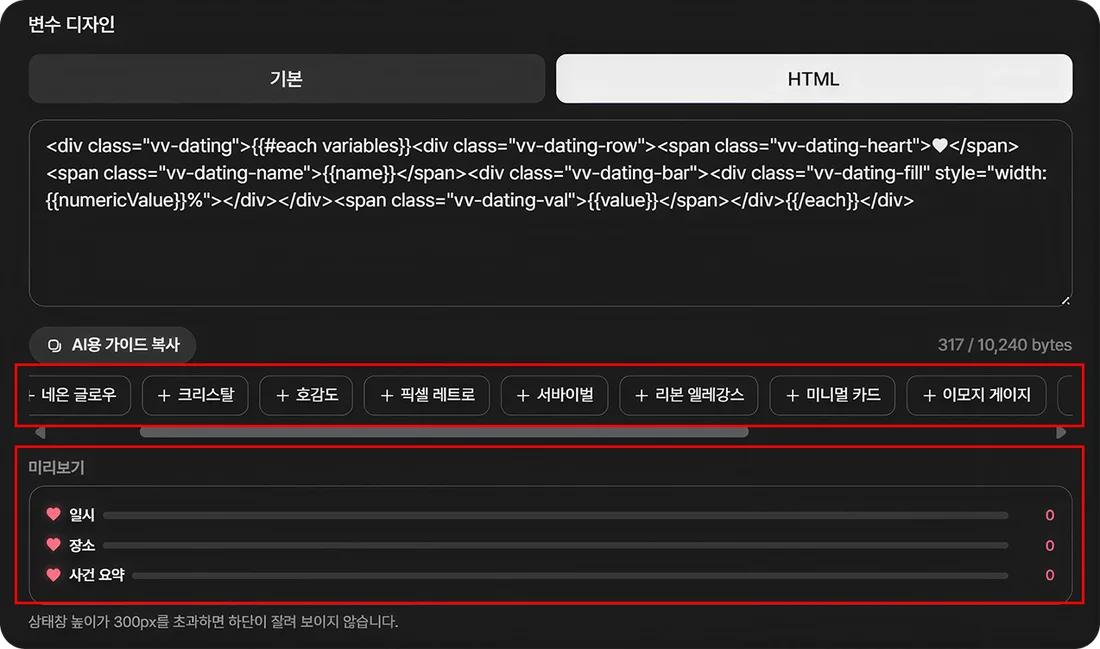
| 변수 디자인(상태창) | 에피소드 단계 → 변수 디자인 → HTML | 10,240바이트 | **300px에서 잘림** |
두 곳 모두 규격을 벗어난 부분은 **저장은 되지만 화면에서 조용히 사라진다.** 오류 메시지가 안 뜨므로, 아래 규칙을 지켜서 처음부터 통과하는 코드를 만든다.
---
## 1. 스토리 소개 HTML
### 1-1. 길이
- **50,000자**까지. 바이트가 아니라 문자 수다.
- 공개하려면 **100자 이상**이어야 한다.
### 1-2. 쓸 수 있는 태그
아래 목록에 없는 태그는 전부 삭제된다.
```
h1 h2 h3 h4 h5 h6 p br hr
strong em b i u s del mark small sub sup
ul ol li dl dt dd
a img figure figcaption
blockquote pre code
table thead tbody tfoot tr th td
div span section article
details summary
```
`details` + `summary`는 접었다 펴는 블록이라 설정을 길게 넣을 때 유용하다.
### 1-3. 쓸 수 있는 속성
```
href target rel src alt width height
class id style
colspan rowspan scope
open loading
```
`data-*` 속성은 전부 삭제된다.
### 1-4. 절대 안 되는 것
- **`<style>` 태그** — 삭제된다. 모든 CSS는 각 태그의 `style="…"` 안에 직접 쓴다.
- `<script>` `<iframe>` `<object>` `<embed>` `<link>` `<meta>` `<svg>` `<form>` `<button>` `<input>` `<audio>` — 삭제된다.
- `onclick` 같은 이벤트 속성 — 삭제된다.
- **style 값 안의 `url(…)` `@import` `expression(…)` `image-set(…)` `behavior:`** — 하나라도 있으면 **그 태그의 style 속성이 통째로 날아간다.** 값만 지워지는 게 아니다.
- 그래서 `background-image: url(...)`로 배경을 깔 수 없다. 배경이 필요하면 `<img>`를 쓴다.
### 1-5. 이미지
- `<img>`는 쓸 수 있다. 단 **티키타에 올린 이미지 주소만** 남고, 나머지는 `src`가 지워진다.
- 외부 주소를 그대로 쓰면 편집 중에는 **점선 자리표시자**로 보이고, 공개할 때 화면의 **「외부 이미지 가져오기」**를 실행해야 발행된다.
- 라이브러리에서 넣은 이미지에는 `class="intro-html-img"`가 붙어 폭 100%와 둥근 모서리가 적용된다. 직접 쓸 때도 이 클래스를 붙이면 같은 모양이 된다.
### 1-6. 다크 모드
**컨테이너가 글자색과 배경색을 정해주지 않는다.** 색을 하드코딩하면 한쪽 테마에서 글씨가 안 보인다. 아래 변수를 쓴다.
```
var(--foreground) 기본 글자색
var(--text-secondary) 보조 글자색
var(--background) 페이지 배경
var(--surface) 카드 배경
var(--border) 선
var(--color-primary) 티키타 보라
```
반투명이 필요하면 `color-mix(in srgb, var(--foreground) 8%, transparent)`처럼 쓴다.
### 1-7. 작성 지침
- 인라인 `style`만 쓴다.
- 폭은 `%`와 `max-width`로 잡는다. **고정 px 폭은 모바일에서 깨진다.**
- `position: fixed`와 `z-index`는 기술적으로는 통과하지만 **쓰지 않는다.** 페이지의 다른 UI를 덮는다.
- 시네마 작품의 소개는 200px에서 접히고 「더보기」가 붙는다. 첫 200px 안에 핵심을 넣는다.
### 1-8. 예시
```html
<div style="border:1px solid var(--border);border-radius:12px;padding:16px;margin:0 0 12px">
<p style="margin:0 0 6px;font-size:12px;font-weight:600;color:var(--color-primary)">배경</p>
<p style="margin:0;line-height:1.7;color:var(--foreground)">
2087년, 도시는 두 번째 밤을 맞았다.
</p>
</div>
<details style="border:1px solid var(--border);border-radius:12px;padding:12px 16px">
<summary style="cursor:pointer;font-weight:600;color:var(--foreground)">등장인물 더 보기</summary>
<p style="margin:10px 0 0;line-height:1.7;color:var(--text-secondary)">…</p>
</details>
```
---
## 2. 변수 디자인 HTML (상태창)
채팅방 위에 뜨는 작은 패널이다.
### 2-1. 먼저 할 일
제품 화면의 **「AI용 가이드 복사」** 버튼을 눌러 나온 내용을 함께 주면 가장 정확하다. 그 문서에 **템플릿 문법·CSS 변수 팔레트·프리셋 클래스 전체**가 들어 있다.
### 2-2. 그 가이드에 **없는** 것 — 반드시 지킬 것
1. **높이 300px를 넘으면 아랫부분이 잘린다.** 스크롤도 안 생겨서 그냥 안 보인다. 카드를 세로로 쌓지 말고 **가로로 배치**한다.
2. 길이는 **10,240바이트**(UTF-8). 한글 한 자가 3바이트다. 화면 카운터는 바이트로 세지만 저장 경로 일부는 문자로 세기 때문에, **한글 기준 3,000자 안쪽**으로 두는 게 안전하다.
3. `{{user}}` `{{char1}}` 같은 플레이스홀더는 **상태창에서 치환되지 않는다.** 변수 토큰만 동작한다.
4. 글자 크기는 **12px / 줄간격 1.4**로 강제 상속된다. 이보다 크게 쓰려면 각 요소에 직접 지정한다.
5. `<video>`는 넣지 않는다.
6. 시네마 작품에서는 어두운 배경 위에 뜬다. **색을 하드코딩하면 시네마에서 깨진다.**
### 2-3. 템플릿 문법
| 문법 | 뜻 |
|---|---|
| `{{#each variables}} … {{/each}}` | 모든 변수를 반복 |
| `{{name}}` `{{value}}` | 반복 안에서 변수 이름 / 값 |
| `{{numericValue}}` | 반복 안에서 숫자값(0~100으로 조정됨) |
| `{{변수명}}` | 특정 변수의 값 |
| `{{변수명:numeric}}` | 특정 변수의 숫자값(0~100) |
값이 비어 있으면 `—`로 나온다. 이름이 안 맞으면 `{{…}}`가 **글자 그대로 화면에 나온다.**
### 2-4. 조건
`{{#gt 호감도 50}} … {{/gt}}` 형태로 쓴다.
| 이름 | 조건 |
|---|---|
| `#gt` `#gte` | 크다 / 크거나 같다 |
| `#lt` `#lte` | 작다 / 작거나 같다 |
| `#eq` `#neq` | 같다 / 다르다 |
| `#range 변수 0 30` | 0 이상 30 미만 |
숫자가 아닌 변수에 쓰면 그 블록은 **통째로 비어서** 나온다.
### 2-5. 계산과 표시
| 문법 | 결과 |
|---|---|
| `{{math 체력 + 정신 / 2}}` | 사칙연산. **왼쪽부터 차례로** 계산한다(곱셈 우선 없음) |
| `{{math 체력 / 10 \| round}}` | 반올림. `floor` `ceil`도 된다 |
| `{{repeat ★ 호감도 20}}` | 20마다 ★ 하나. 최대 20개 |
| `{{gauge 체력 ■ □ 10}}` | 10칸 게이지. 최대 50칸 |
| `{{icon 호감도 0:😐 50:🙂 80:😍}}` | 값에 맞는 이모지 하나 |
이모지는 자유롭게 쓸 수 있다. 아이콘 이미지를 넣는 것보다 가볍고 안전하다.
### 2-6. 예시
```html
<div style="display:flex;flex-wrap:wrap;gap:6px">
{{#each variables}}
<div style="flex:1 1 44%;display:flex;align-items:center;gap:6px;
background:color-mix(in srgb, var(--foreground) 6%, transparent);
border-radius:8px;padding:5px 8px">
<span style="color:var(--text-secondary)">{{name}}</span>
<span style="flex:1;height:4px;border-radius:2px;
background:color-mix(in srgb, var(--foreground) 12%, transparent)">
<span style="display:block;height:100%;border-radius:2px;
width:{{numericValue}}%;background:var(--color-primary)"></span>
</span>
<span style="font-variant-numeric:tabular-nums;color:var(--foreground)">{{value}}</span>
</div>
{{/each}}
</div>
```
---
## 3. 결과를 내놓을 때
- **코드만** 준다. 설명은 코드 밖에 짧게 쓴다.
- 스토리 소개는 글자 수, 상태창은 **바이트 수**를 함께 알려준다.
- 상태창은 **예상 높이가 300px를 넘지 않는지** 확인하고, 넘을 것 같으면 가로 배치로 바꾼 안을 같이 준다.
- 허용 목록에 없는 태그를 쓰고 싶어지면 **쓰지 말고** 허용된 태그로 바꿔서 만든다.