CREATOR GUIDE
ティキタ クリエイターガイド
作品を作って公開するまでに必要な内容を、読む順番にまとめました。
初めて作りますか?00から05まで順番に進めれば、1作品が完成します。00 – 05
他の場所から移行しますか?ティキタならではの違いだけをまとめました。07
設定が入りきりませんか?各欄の上限と、設定を移す場所をまとめました。付録
作品制作は全5段階で進みます
5つの段階を1つずつ扱います。目次の番号は、このガイドを読む順番です。
作品作りの5段階
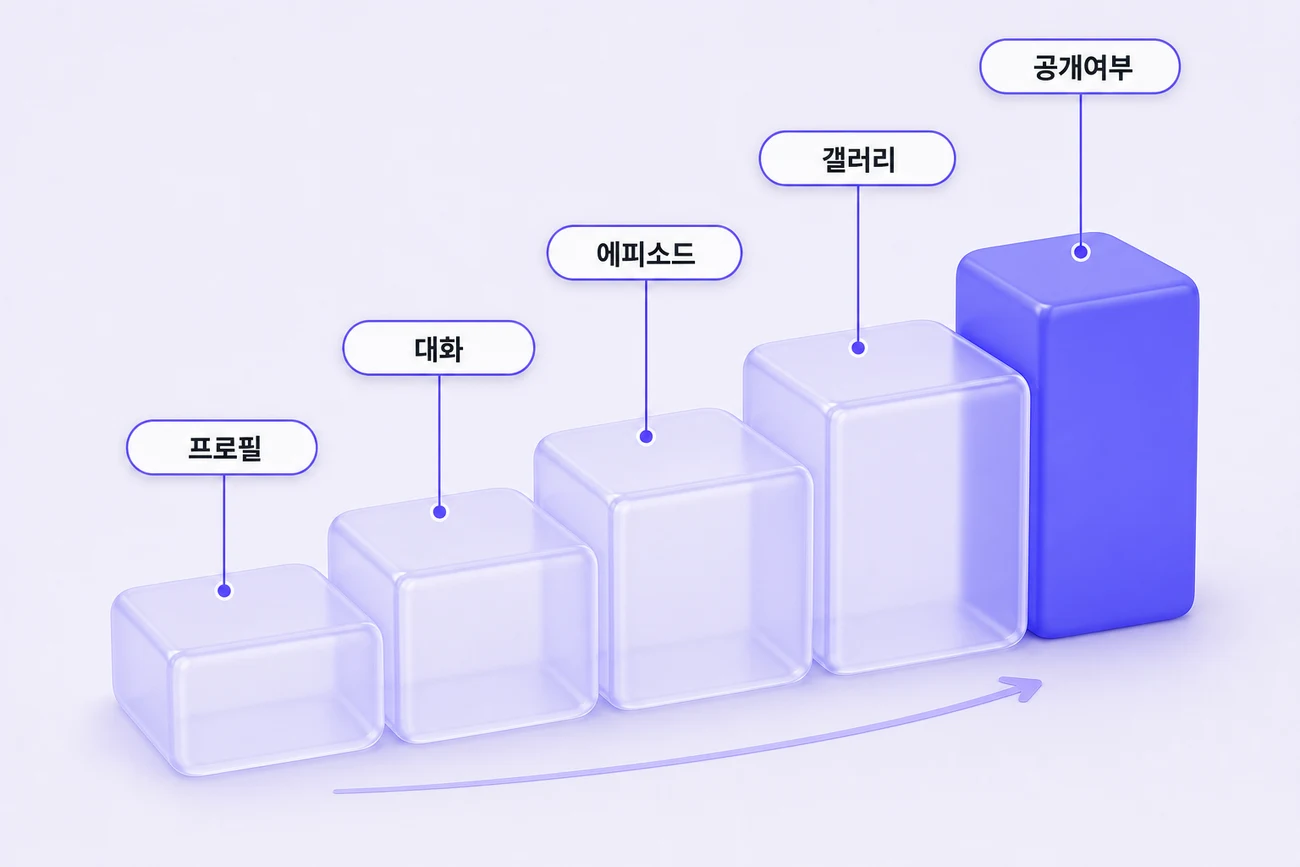
| 段階 | ここですること |
|---|
| 1 · プロフィール | タイトル・タグライン・ストーリー設定 · キャラクター |
| 2 · 会話 | 最初のメッセージ · 会話例 · 会話開始文 · おすすめペルソナ |
| 3 · エピソード | エピソード · 切り替え条件 · 変数 · 変数デザイン · ロアブック |
| 4 · ギャラリー | 画像アセット · 画像グループ · サムネイル · 秘密画像 |
| 5 · 公開設定 | ストーリー紹介 · カテゴリ · テスト会話 · 公開 |
変数とロアブックは、エピソードの章(作成画面ではエピソード段階)の中にあります。プロフィールを探しても出てきません。
こんな疑問があれば
はじめに › ストーリーとシネマ
🎬ストーリーとシネマ、どちらで作る?
形式は2つあります。作成時に1つ選び、後から画面で変更することはできません。
読了時間 3分最初にお読みください
何が違いますか
| ストーリー | シネマ |
|---|
| 進行 | メッセンジャーのような会話 | セリフウィンドウで場面が進む |
| 開始 | 最初のメッセージ1つ | プロローグブロック最大20個 |
| キャラクター | プロフィール画像 | 表情スプライト複数枚 |
| サムネイル | 1枚 | 最大6枚 |
| 画像 | 背景またはインラインを選択 | インライン固定 |
こう選びましょう
- ストーリー — 会話そのものが中心です。画像が少なくても大丈夫。初めてならこちらからが簡単です。
- シネマ — 場面演出が中心です。背景と表情画像を用意できるときに選んでください。
!
シネマは準備するものが多いです。 公開するにはシネマ用サムネイル1枚以上と すべてのキャラクターの表情画像が必要です。
画像がまだないなら、ストーリーから始めるほうが早いです。
後から変更できますか
作成画面で形式を変更する機能はありません。代わりに シネマに複製があります。
元の作品はそのまま残り、シネマ作品が新しく1つ作られます。 → 既存作品をシネマに複製する
はじめに › シネマに複製
🎞️既存作品をシネマに複製する
すでに作ったストーリーをシネマとしても公開したいときに使う機能です。
!
切り替えではなく複製です。 元の作品はそのまま残り、新しい作品がもう1つできます。
URLが新しく発行されるため 既存の会話履歴や指標は引き継がれません。
どこにありますか
- 作成 一覧から移行する作品カードを探してください。
- カードの
⋯ メニューを押してください。
- シネマに複製を選択してください。
複製が終わると、新しい作品の編集画面へ移動します。 新しい作品は 非公開の下書きとして作られます。
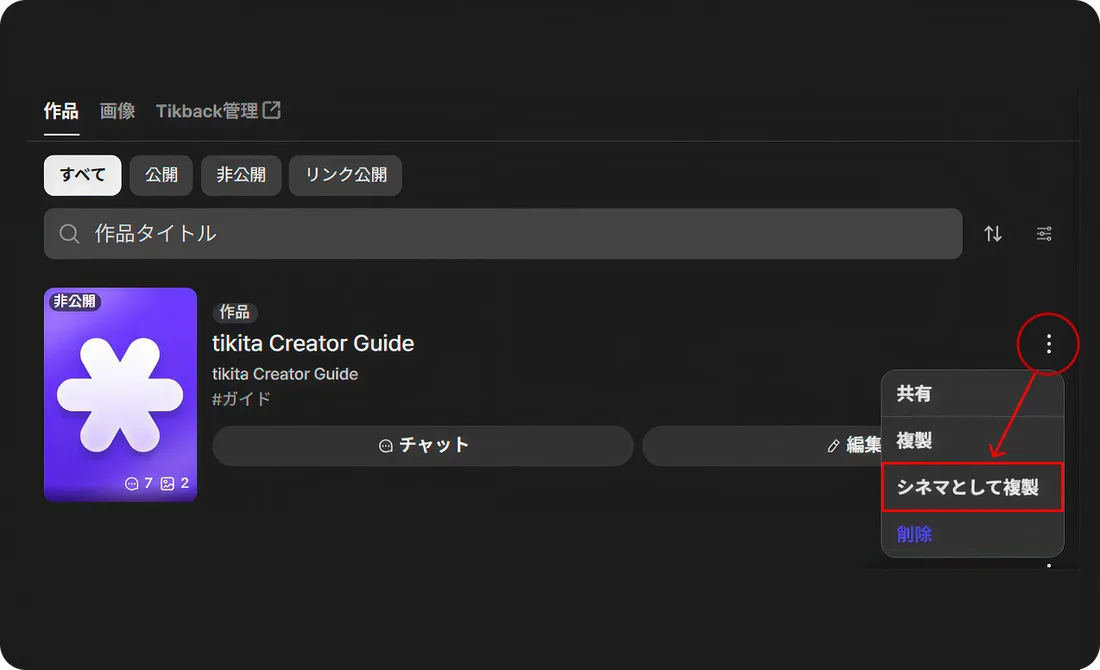 作品カードの ⋯ メニュー · 「シネマに複製」
何が引き継がれますか
| そのまま移行されます | 空になります |
|---|
| タイトル · タグライン | 最初のメッセージ |
| ストーリー設定 | 画像 · ギャラリー |
| 公開情報と非公開情報 | 表情スプライト |
| エピソード · 変数 · 会話例 | 代表画像 · サムネイル |
| カテゴリ · タグ · 成人設定 | |
空になるのは不具合ではありません。 シネマではプロローグと場面画像を新しく組み立てる必要があるためです。
i
文章で書いたものはほとんど引き継がれます。 改めて用意するのは画像とプロローグです。
はじめに › AI下書き
✨AI下書きから始める
白紙の画面で困ったときに、骨組みを作ってくれる機能です。
紹介、設定、エピソード、タグを一度に埋めてくれます。 作成 画面で AIで下書きを作成を押せば大丈夫です。
!
下書きは骨組みです。 思ったとおりにならないのが普通です。
気に入った部分だけ残し、残りは自分で書き直すための道具だと考えてください。
こう書くとよいです
- 下書きを受け取ったら 非公開情報から手直ししてください。 AIが最も浅く埋める欄です。
- 最初のメッセージはたいてい書き直すことになります。 下書きは雰囲気だけ参考にしてください。
- すでに設定を書いてあるなら、下書きよりも AIツール(MCP)のほうが向いています。 既存の文章を形式に合わせて分けてくれます。
プロフィール › タイトル・タグライン・ストーリー設定
📝タイトル・タグライン・ストーリー設定
作成画面の最初に入力する3つの欄です。3つともAIが読み取ります。
| 欄 | 上限 | 何を書きますか |
|---|
| タイトル | 20文字 | 作品名 |
| タグライン | 100文字 | 1行の紹介。ユーザーが一覧で見る文です |
| ストーリー設定 | 20,000文字 | 背景・世界観・ルール。AIへの運用指示 |
ストーリー設定には何を書く?
作品全体に常に適用されることだけ書いてください。特定の人物や特定の時点の話は、別の欄があります。
| ここに書く | 別の欄に書く |
|---|
| 世界のルールと禁忌 | 人物の過去 → 非公開情報 |
| 組織・地名・用語 | 3話からの変化 → エピソードの非公開設定 |
| 呼び方のルール | 話し方 → 会話例 |
| すべてのキャラクターが守る文体 | |
!
ストーリー設定も、作品の文字数上限30,000文字に含まれます。 この欄は20,000文字まで入力できますが、ここに詰め込むとキャラクターや最初のメッセージに使える分が減ります。
人物ごとの話はキャラクター欄へ移してください。分け方は
付録 · 設定はどこに書く?にまとめました。
○ ストーリー設定 骨組み — コピーして埋めてみてください
[背景]
いつ、どこで起きる話なのか。
[ルール]
この世界で必ず守られること。破るとどうなるか。
[関係]
{{user}}が誰で、登場人物とどんな関係か。
[文体]
全キャラクターが守る語り方。例:ト書きは現在形、セリフは短く。
4つのまとまりに分ければ、重ならずに書けます。
タグラインの書き方
あらすじの要約ではありません。今どんな状況なのかを見せると、押してもらえます。
✕ 要約型
普通の会社員が新しい部署へ異動して経験する物語
何が起きるのかわからず、押す理由がありません。
○ 状況型
初出勤の日、隣の席に座った人は元恋人だった。
緊張感がすぐ伝わり、続きが気になります。
プロフィール › 公開情報と非公開情報
🔐公開情報と非公開情報
1人のキャラクターに2つの欄があります。役割はまったく異なります。
| 欄 | 上限 | ユーザーに | AIが |
|---|
| キャラクター名 | 15文字 | 表示される | 読み取る |
| 公開情報 | 20,000文字 | 表示される | 読み取る |
| 非公開情報 | 20,000文字 | 表示されない | 読み取る |
2つを分ける基準
基準は1つです。ユーザーが先に知ると面白さが減りますか?
- 公開情報 — 外見、態度、話し方、{{user}}との関係
- 非公開情報 — 隠れた動機、傷、計画、嘘、いつ崩れるのか
!
非公開情報を空欄にすると、キャラクターらしさがなくなります。 公開情報だけだと、AIは第一印象のまま演じ続けます。
関係が深まっても変化しません。
公開情報もAIが読み取ります
いちばん誤解されやすい部分です。公開情報は、読者に見せるだけの欄ではありません。
会話のたびにAIへキャラクター情報が渡されますが、そこには公開情報と非公開情報が並んで一緒に入ります。
2つの欄の違いはAIが読むかどうかではなく読者に見えるかどうかです。
そのため公開情報は、紹介文というよりキャラクター設定で埋めてください。話し方・性格・関係・癖のように、演技に必要な内容を書くほどキャラクターが生き生きします。
!
公開情報を空欄にしても、AIが何も読まないわけではありません。 代わりに作品のストーリー設定を読み取ります。
キャラクターが複数いると、全員が同じ内容を自己紹介として持つことになり、互いの区別がつきにくくなります。キャラクターごとに必ず埋めてください。
こう書いてみましょう
○ 公開情報
オフィスには誰より早く出勤し、誰より遅く帰ります。口数が少なく敬語を使います。{{user}}とは仕事の話しかしません。笑うときも目を合わせません。
○ 非公開情報
前任者がなぜ辞めたのか知っています。その件に自分も関わっていると思っています。{{user}}が同じ目に遭わないよう距離を置きます。信頼が積み重なると、自分から話し始めます。
i
非公開情報にはいつ明らかになるかまで書いてください。書かないと、AIが最初のターンから話してしまうことがあります。
カードは折りたたみと並べ替えができます
カードは最初、折りたたまれています。カードの見出しを押すと開き、もう一度押すと閉じます。閉じると番号・アバター・名前・年齢・性別だけが1行で表示されます。ドラッグすると順番が変わります。1番のカード(主人公)は削除できません。
!
順番を変えると{{char1}}、{{char2}} の番号もその順番に合わせて変わります。
最初のメッセージや会話例に番号で書いたセリフがあれば、順番を変えたあとに確認してください。
会話 › セリフとト書きの形式
💬セリフとト書きの形式
セリフがト書きになったり名前が表示されなかったりする原因は1つです。
読了時間 5分最初のメッセージと会話例だけ直せば大丈夫
i
ひと目で確認
· 名前のない行はト書きとして処理され、自動でアスタリスクが付きます。
· 直す場所は 最初のメッセージと 会話例 2か所だけです。
· チャットではMarkdownをサポートしていません。
基本形式
| こう書くと | 画面の結果 |
|---|
"今日は遅かったね。" | ト書き — アスタリスクが付きます |
ソジュン:今日は遅かったね。 | ソジュンの吹き出し |
○ 基本形式
*ソジュンが気まずそうに笑う。*
ソジュン:今日は遅かったね。
{{user}}: ごめん、道が渋滞してた。
- 名前はキャラクター設定に登録したものと同じにしてください。コロンの後は1スペース空けます。
- ト書きはアスタリスクで囲み 必ず別の行に書いてください。
避けるべき3つ
| こう書くと | 結果 | 正しい形式 |
|---|
ソジュン: *笑いながら* こんにちは | *笑いながら*が消えます | ト書きを上の行に分ける |
**ソジュン**: こんにちは | 名前として認識されません | ソジュン: こんにちは |
*ソジュン: 部屋を見回す* | ト書きがセリフになります | *ソジュンが 部屋を見回す.* |
ト書きの中にコロンがあると、名前と誤認されます。
どこを直せばよい?
| 順序 | 画面 | すること |
|---|
| 1 | 最初のメッセージ | すべてのセリフの前に 名前: 付ける |
| 2 | 会話例 | 同じ形式に統一 |
AIはこの2か所を見て形式を学びます。ここだけ直せば、その後の返答は自動的に整います。
!
最初のメッセージには自動アスタリスクが適用されません。 画面が正常に見えても、形式が正しいとは限りません。
会話 › 最初のメッセージ
👋最初のメッセージを書く
ユーザーが作品に入って最初に見る画面です。AIが文体を学ぶ最初の場所でもあります。
| 項目 | 上限 | 推奨 |
|---|
| 最初のメッセージ | 20,000文字 | 700〜1,200文字 |
シネマはプロローグを含めて20,000文字です。最初のメッセージも付録 · 作品の文字数 30,000文字に含まれます。上限が増えても推奨量は変わりません。長いほど、ユーザーは最初の画面で離脱します。
あらすじではなくシーンで
説明から始めると、ユーザーは何をすればよいかわかりません。今起きていることで始めてください。
- どこで、誰がいるのかを最初に見せてください。
- ユーザーがすぐ反応できる状況で終えてください。
- ひとかたまりにせず、短い段落に分けてください。
!
最初のメッセージは公開領域です。 作品に入る前にも表示されることがあります。
成人向け作品でも、ここに直接的な描写を入れないでください。
08 · 公開領域と内部会話を見る
このように始めてみましょう
○ 最初のメッセージ
*会議室のドアが開き、ソジュンが入ってくる。資料をめくっていた手が止まる。*
ソジュン: ……ここにいらしたんですね。
*彼が向かいの席を引いて座る。3年ぶりだ。*
ソジュン: 資料は私がまとめました。確認していただければ結構です。
i
最初のメッセージに秘密画像や成人画像は入れられません。
会話 › 会話例
🗨️会話例を書く
話し方を説明で書いても、うまく反映されません。1つの場面のほうが説明全体より正確です。
✕ 説明で書くと
ぶっきらぼうだが内心は優しい。感情表現が苦手でそっけなく話す。敬語を使うが、気にかけているのが伝わる。
AIが「ぶっきらぼう」と「優しさ」のどちらを優先するか分かりません。ある日は冷たく、ある日は親しげになります。
○ 会話例で見せると
*{{char1}}が書類を差し出しながら目を合わせない。*
{{char1}}: これ、誤字が3つありました。
{{user}}: あっ、すみません。すぐ直します。
*少しためらってから、コーヒーを机に置く。*
{{char1}}: ……徹夜したのは知っています。これを飲んでください。
5行の中に、ぶっきらぼうさ・優しさ・敬語・不器用な表現がすべて入っています。
複数人なら違いを見せてください
○ 同じ状況、異なる反応
*{{user}}が遅れて到着した。*
{{char1}}: 遅かったですね。座ってください、片づけておきました。
{{char2}}: おい、10分。10分遅れたぞ。わかってるな?
1つの場面で2人の話し方が伝わります。
!
{{char1}} の番号はプロフィールのキャラクター順です。プロフィールでカードをドラッグして順番を変えると番号も変わるので、変えたあとは会話例の番号を確認してください。
i
1つに1パターンだけ入れてください。 5個をこのように分けるとよいです —
初対面のとき・頼まれたとき・断るとき・怒ったとき・2人きりのとき。
会話 › 会話開始文
📣会話開始文
ユーザーがチャット開始時に選ぶボタンです。必須ではありませんが、 あるほうがずっとよいです。
ユーザーが押す最初の行動です
あいさつではなく 行動で書いてください。 3つを異なる方向にするとよいです。
✕ こういうものを押しても物語は動きません
こんにちは
うれしいです
何があったの?
○ 方向の異なる3つ
書類を受け取り、無言で目を通す
"3年間、どこにいたんですか?"
席を立って会議室を出る
受け入れる・踏み込む・避ける。ユーザーは自分の性向に合わせて選べます。
会話 › おすすめペルソナ
🎭おすすめペルソナ
ユーザーがチャットを始めるときに参考にできる役割テンプレートです。最大3つまで用意できます。
i
ユーザーは自分のペルソナを自分で作ります。作者がするのはこの作品に合う役割を提案することです。
必須ではありません。
どんなときに必要か
- ユーザーの職業や関係が決まっていないと話が進まない作品
- いくつかの楽しみ方ができる作品 — 役割ごとに関係が変わる場合
どんな設定でも成り立つ作品なら、空のままで大丈夫です。
こう書いてみてください
○ 3つの役割
後輩 — 今週配属された新人。ソジュンの過去をまったく知らない。
元恋人 — 3年前に突然連絡を絶った。理由は一度も話していない。
監査チーム — 部署の内部を調べに来た。ソジュンが対象である。
同じ作品でも関係がまったく変わります。一度作れば、何度でも違う遊び方ができます。
エピソード › エピソードと切り替え条件
📖エピソードと切り替え条件
「エピソードが切り替わりません」が一番多い問い合わせです。ほとんどは条件の文が原因です。
| 欄 | 上限 | 何を書くか |
|---|
| タイトル | 20文字 | 場面の名前 |
| 本文 | 2,000文字 | この話の状況と圧迫感 |
| 非公開設定 | 2,000文字 | 隠れた事情、明かす速さ |
| 切り替え条件 | 200文字 | 次の話へ進む条件 |
| エピソード数 | 20個 | 1作品に作れる話数 |
i
本文と非公開設定は、作品の文字数30,000文字に含まれません。 会話中は現在の話だけを読み込むためです。
合計に含まれるのはタイトルと切り替え条件だけです。→
付録 · 作品の文字数 30,000文字
切り替え条件の書き方
- 一文で書いてください。200文字まで入りますが、長いほどAIの判断が曖昧になります。
{{user}} または {{char1}}を必ず入れてください。- 具体的な行動 · 選択 · 告白 · 発覚を書いてください。
条件: のような接頭辞は付けないでください。
✕ 切り替わらない条件
条件: 二人の距離が縮まったとき
お互いの気持ちを確認した
雰囲気が熟したとき
「距離が縮まった」の基準がありません。AIには判断できません。
○ 切り替わる条件
{{user}}が{{char1}}の嘘を直接追及する
{{char1}}が{{user}}に隠していた書類を渡す
{{user}}が約束の場所へ一人で行くことを選ぶ
起きたかどうかがはっきりしています。
!
「順番に進む」では、最初の話に切り替え条件は不要です。 すでに開いている話だからです。
本文と非公開設定を分けてください
本文にはいまの状況を、非公開設定にはその裏にある事情を書いてください。
理由まで本文に書くと、AIが最初のターンから話してしまいます。
エピソード › 進行モード
🔀進行モードを選ぶ
方式は2つあります。この選択が「切り替わらない」問題の半分を占めます。
| モード | 動作 |
|---|
| 順番に進む | 1話 → 2話の順で進みます。1つの話で100回以上会話すると、次の話が自動で開きます。 |
| 自由移動 | AIが会話の流れに合わせて行き来します。順番は強制しません。 |
こう選んでください
- 順番に進む — 起承転結のある話。出会う → 近づく → 別れるのように順番が大切なとき
- 自由移動 — 場面をいくつか置いて行き来する作品。話数で分かれていない作品
エピソードを使わない作品なら
ティキタはエピソードが最低1つないと公開できません。中身を空にすることもできません。
話数で分けたくなければ自由移動にして、エピソードを話ではなく場面として使ってください。
1話・2話の代わりに「初めての出会い」「二人きりになったとき」「喧嘩したあと」のようにタイトルを付ければ大丈夫です。
喧嘩したあと
本文声を荒げた翌日です。{{char1}}は何もなかったように振る舞いますが、目は合わせません。仕事の話は短く正確です。
非公開
設定{{char1}}は、自分が先に線を越えたとわかっています。謝る言葉は用意していますが、きっかけがなければ出せません。
!
場面として使うなら、必ず自由移動にしてください。「順番に進む」では100回会話すると次のエピソードが
勝手に開き、望まない場面へ進んでしまいます。
i
タイトルがそのまま条件です。AIはタイトルと本文を見て、今の状況に合うカードを選びます。
「エピソード 2」より「喧嘩したあと」のほうがずっと正確です。
エピソード › 開始背景
🖼️エピソード開始時の背景
エピソードが始まるときに見せる背景画像です。シネマ作品だけで使えます。
シネマ専用
!
通常のストーリーにはこの欄がありません。作成画面に見えないなら、作品がシネマではないからです。
通常チャットの背景は作者が決めず、読者が会話の途中で自分で選びます。
先にギャラリーへ上げてください
この欄はギャラリーに上げた画像の中から選ぶ方式です。なければ選べません。
- ギャラリーの段階で、背景画像を先に上げてください。
- エピソードに戻って、開始背景を選んでください。
最初の画面1枚だけが固定されます
エピソードに移った直後の最初の返答まで、この背景で開きます。そのあとはAIが場面に合う背景を選びます。
だからその話の第一印象を決める欄です。その話全体の背景を固定する機能ではありません。
i
空のままでも大丈夫です。最初の場面からAIが選んでくれます。
雰囲気をはっきり決めたい話だけ指定するのがおすすめです。
エピソード › 変数を作る
🔢変数を作る
好感度のように、会話に応じて変わる値です。エピソードの段階の中にあります。
i
変数が見つからないときはエピソードの段階を見てください。プロフィールではなく、ここにあります。
最大10個までです
| タイプ | 使い方 |
|---|
| 数値 | 好感度、信頼度、危険度。最小・最大値と区間ごとの動きを決められます |
| テキスト | 場所、時間、状況の要約のように文字が入る値 |
| 真偽値 | 秘密を知った / 知らないのように、どちらか一方。MCPで作るときだけ指定できます |
| 列挙型 | 決めておいた選択肢のひとつ。所属、ルート。MCPで作るときだけ指定できます |
作成画面で選べるタイプはテキスト · 数値の2つです。真偽値・列挙型はAIツール(MCP)で作るときだけ指定でき、画面ではグレーで表示されるだけで選べません。値はAIが会話の内容に合わせて自動で更新します。
| 欄 | 上限 | 何を書きますか |
|---|
| 名前 | 10文字 | スペースなしで。ステータス画面では{{名前}}で呼び出します |
| 説明 | 5,000文字 | この値が何で、いつ変わるのか |
| 範囲の説明 | 5,000文字 | 区間ごとにキャラクターがどう変わるか |
| 初期値 | 200文字 | 会話を始めるときの値 |
区間を決めておいてください
数値変数には区間ごとにキャラクターがどう変わるかを書けます。空だと、値だけ上下して態度はそのままです。
○ 好感度の区間
0~30 — 丁寧語。仕事の話だけ。私的な質問は避ける。
31~70 — ときどき冗談を言う。先に調子を聞く。
71~100 — タメ口が混ざる。個人的な話を先に切り出す。
カードは折りたたみと並べ替えができます
「#1 変数名」の見出しを押すと折りたたまれます。ドラッグすると順番が変わります。
エピソード › 変数デザイン
🎨変数デザイン
作った変数をチャットの上に見せる方法です。コーディングは不要です。
| モード | 説明 |
|---|
| デフォルト | 変数名と値をタグのように並べます。何もしなくてもこの形です |
| HTML | 好きな見た目に飾ります。プリセットを使えばコーディングは不要です |
プリセットはHTMLモードの中にあります
独立したモードではありません。HTMLを押してから下のチップを押すと、コードが入力欄に入ります。そのまま置けば終わりです。
プリセット13種
RPGステータス · ネオングロー · クリスタル · 好感度 · ピクセルレトロ · サバイバル · リボンエレガンス · ミニマルカード · 絵文字ゲージ · アイコンムード · ゴシックダーク · 学園成績表 · SFホログラム
!
チップを押すと既存のコードの下に追加されます。 差し替えるときは入力欄を空にしてから押してください。
2つ重ねて押すと、ステータス画面が2つ出ます。
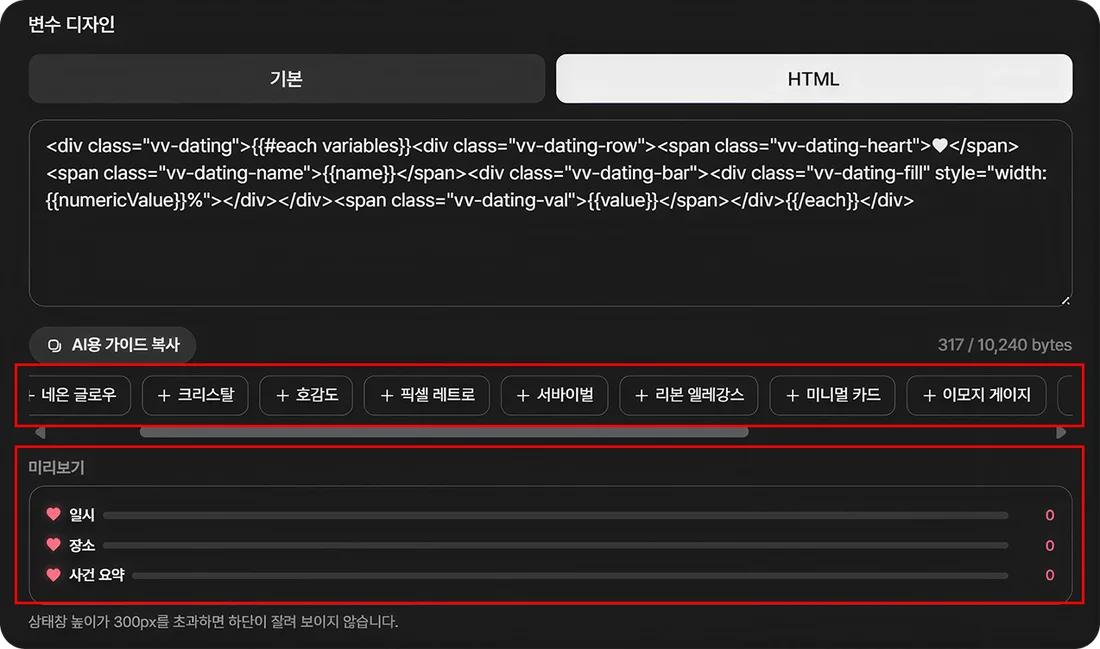 HTMLモード · プリセットチップとプレビュー
HTMLはAIに任せてください
HTMLを自分で書かなくても大丈夫です。画面のAI用ガイドをコピーボタンを使ってください。
- AI用ガイドをコピーを押してください。
- ChatGPTやClaudeに貼り付けて、ほしい見た目を説明してください。
- 出てきたコードをHTMLの入力欄に貼り付けてください。
!
高さが300pxを超えると、下の部分が切れます。 スクロールも出ません。カードを縦に積まず、横に並べてください。
<style> タグも効きません。タグの中にstyle="…"で直接書いてください。
コードは10,240バイトまで入ります。
エピソード › 日時 · 場所 · 状況をステータス画面に
🧩日時 · 場所 · 状況をステータス画面に
好感度の数値だけ表示するのはもったいないです。日付 · 時刻 · 場所 · 状況を3つのテキスト変数でステータス画面に見せるレシピです。
30分コピーして貼り付け
i
一目で見る
· 変数には文字も入れられます。数値専用ではありません。
· 日付と時刻は日時の1つの欄にまとめると、ステータス画面がすっきりします。
· カード3つなら、ステータス画面の高さ300pxに余裕で収まります。
変数の構成
| 名前 | タイプ | 値の例 |
|---|
日時 | テキスト | 1日目 · 午後6時30分 |
場所 | テキスト | オフィス |
事件要約 | テキスト | 遅い午後、彼がコーヒーを渡す |
!
変数名はスペースなしで作ってください。画面のラベルはHTMLで別に空けて書けます。
貼り付けるHTML
○ 変数デザイン → HTML
<div style="display:flex;flex-wrap:wrap;gap:6px;font-size:12px;line-height:1.45">
<div style="flex:1 1 100%;display:flex;align-items:center;gap:8px;padding:9px 12px;border-radius:9px;background:rgba(78,66,255,.12);border:1px solid rgba(78,66,255,.28)">
<span style="font-size:10px;opacity:.6;flex:none">日時</span>
<span style="font-weight:700;font-size:13px">{{日時}}</span>
</div>
<div style="flex:1 1 120px;min-width:0;padding:9px 12px;border-radius:9px;background:rgba(78,66,255,.12);border:1px solid rgba(78,66,255,.28)">
<div style="font-size:10px;opacity:.6">場所</div>
<div style="font-weight:700;font-size:13px;margin-top:3px">{{場所}}</div>
</div>
<div style="flex:1 1 120px;min-width:0;padding:9px 12px;border-radius:9px;background:rgba(78,66,255,.12);border:1px solid rgba(78,66,255,.28)">
<div style="font-size:10px;opacity:.6">事件の要約</div>
<div style="font-weight:700;font-size:13px;margin-top:3px">{{事件要約}}</div>
</div>
</div>
ストーリー設定に入れる指示文
この指示がないと、AIは変数をうまく更新しません。
○ ストーリー設定に追加
場面が変わるたびに、次の形式で状態を更新すること。
[[var:日時=1日目 · 午後6時30分]]
[[var:場所=オフィス]]
[[var:事件要約=遅い午後、彼がコーヒーを渡す]]
値が出ないとき
| 画面表示 | 意味 | やること |
|---|
{{事件要約}} のまま | その名前の変数がありません | 変数定義で名前を確認 |
| — ダッシュ | 値が空です | ストーリー設定に更新指示を追加 |
| 下が切れる | 高さ300px超過 | カードを横に並べる |
エピソード › ロアブック
📚ロアブック
作品内の場所・組織・アイテムを項目ごとに書いておく設定辞典です。会話にその単語が出たときだけ、AIが取り出して読みます。エピソード段階のいちばん下にあります。
読む時間 7分2026年9月追加
i
一目で見る
· 常に入るストーリー設定と違い、会話にキーワードが出たときだけ入ります。
· 自分のアカウントのロアブックライブラリに作っておき、作品ごとに適用します。画像ライブラリと同じ構造です。
· 作品の文字数30,000文字に含まれません。
ロアブックとは
作品には、ストーリー設定に全部書くには多すぎる裏設定があります。港はどんな場所か、王室はどんな事情か、宰相は誰か、銀の剣とは何か。
ロアブックは、こうしたものを1項目に1つずつ書いておく辞典です。項目ごとに「この単語が出たら取り出して読め」という発動キーワードが付きます。
ストーリー設定はAIが毎ターンすべて読みます。ロアブックは違います。最近の会話にそのキーワードが出たターンにだけ、その項目1つを取り出して読みます。
そのため設定がいくら多くても会話が重くならず、作品の文字数も消費しません。
| 状況 | ロアブックがないと | ロアブックがあると |
|---|
| ユーザーが「港へ行こう」 | AIが港をその場ででっち上げます。昨日は漁村、今日は軍港です | 「港」の項目が入ります。密輸船が出入りし、税関長が{{char1}}の叔父である、作者が決めたあの港として答えます |
| 裏設定が50個 | ストーリー設定に全部入れると30,000文字をすぐ埋め、毎ターンすべて読むので重要な指示が埋もれます | 50個作っておき、そのターンに必要なものだけ入ります |
| ユーザーが聞かない設定 | それでも毎ターン読みます | 一度も入りません。あっても負担になりません |
○ こんなものを項目にします
港 — キーワード: 港, 埠頭, 密輸 → 密輸船が出入りする南の港。税関長は{{char1}}の叔父。
宰相エドウィン — キーワード: 宰相, エドウィン → 王の右腕。表向きは忠臣、裏では王太子をすげ替える計画中。
銀の剣 — キーワード: 銀の剣, シルバーソード → 王家の象徴。今は{{char1}}がひそかに保管中。
1項目 = 1つの題材。500文字以内で短く具体的に。
i
他のプラットフォームで「ロアブック」「ワールドインフォ」「世界観辞典」と呼ばれていたものと同じ機能です。移行のコツは
07 · ロアブックを移行するにあります。
作る手順
- エピソード段階のいちばん下にあるロアブック管理を押してください。
- タイトル・発動キーワード・内容を書いてロアブックを作成を押してください。キーワードはカンマで区切ります。
- 作った項目でこの作品に適用を押してください。同じ項目を他の作品にも適用できます。
- 適用リストはドラッグで順番を変えられます。上にある項目が先に入ります。
- 作品を保存してください。保存しないと会話に反映されません。
上限
| 項目 | 上限 |
|---|
| タイトル | 50文字 |
| 発動キーワード | 1項目あたり1〜20個 · 各2〜60文字 |
| 内容 | 500文字 |
| ライブラリ | アカウントあたり2,000個 |
| 作品に適用 | 作品あたり200個 |
| 作品の文字数 30,000文字 | 含まれません |
いつ入りますか
| 基準 | 動作 |
|---|
| 探す範囲 | 今送ったメッセージと直前の5件のメッセージ(AIの返答を含む)から探します |
| 1ターンに | 最大6件 |
| 複数がヒットしたら | 作品に適用した順に上から。ドラッグで変えられます |
| 一度入った項目 | 会話に残っているので毎回は入れ直しません。長い会話でコンテキストが整理されたら、また探して入れます |
| キーワードの照合 | 日本語・韓国語は文中に含まれていればヒットし、英語は単語単位でヒットします。大文字・小文字、全角・半角は区別しません |
キーワードの書き方
- ユーザーが実際に打つ単語で書いてください。「銀の剣の由来」ではなく「銀の剣」です。
- 表記が複数あればすべて登録してください。銀の剣、銀剣、シルバーソード。
- 「彼」「学校」のようにありふれた単語は避けてください。 毎ターンヒットして、6件の枠を占めてしまいます。
- キャラクター名をキーワードにすると、その人物が言及されるたびに入ります。キャラクターカードにすでにある内容は入れないでください。
○ ロアブックの項目
タイトル — 銀の剣
発動キーワード — 銀の剣, 銀剣, シルバーソード
内容 — 王家の象徴。200年前、初代王が竜を斬ったとされる剣。今は{{char1}}がひそかに保管しており、{{user}}の前では剣の存在を知らないふりをする。剣の話が出たら話題を変える。
{{user}} {{char1}} のような置換トークンが使えます。
何をロアブックに書きますか
| ロアブックに | ストーリー設定に |
|---|
| 特定の場所・組織・アイテム・事件の説明 | 常に守るべき世界のルール |
| ときどき言及される脇役・過去の事件 | すべてのキャラクターの話し方・文体 |
| ユーザーに聞かれたら答えるべき裏設定 | {{user}}が誰なのか |
「常に必要か?」で分けてください。常に必要ならストーリー設定、ときどきならロアブックです。
注意点
!
ライブラリで項目を修正したら、その作品をもう一度保存しないと会話に反映されません。会話は保存時点の内容を読みます。
i
· ログイン前の体験会話にはロアブックが入りません。
· 翻訳された作品なら、他の言語で会話するユーザーには翻訳された内容が入ります。キーワードは原文と翻訳の両方で探します。
· ライブラリから項目を削除すると、適用したすべての作品からも消えます。
よくある質問
ロアブックが入っていないようです
順番に確認してください。① 適用したあとに作品を保存したか ② キーワードが2文字以上か ③ 最近の会話にキーワードが実際に出たか ④ すでに入った項目は入れ直しません。
ギャラリー › 画像アセットと画像グループ
🗂️画像アセットと画像グループ
ギャラリーの段階には2つあります。名前が似ているので混同しやすいです。
ギャラリー段階の構造
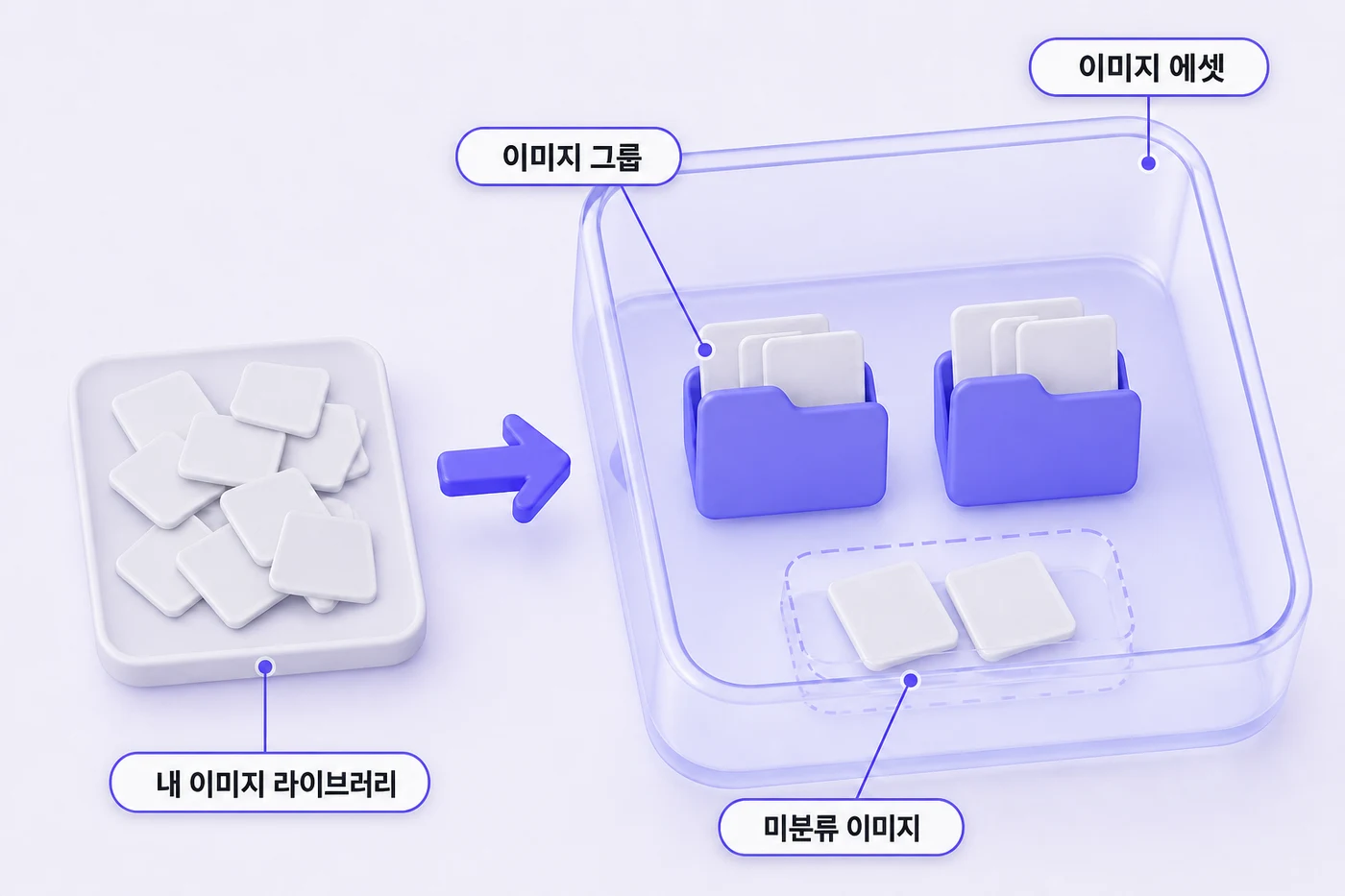
画像グループが画像を入れます。グループに入れなかったものが未分類として残ります。AIはグループ名を見て状況に合う画像を選びます。
i
一度に最大10枚まで上げられます。ギャラリーに1枚以上 + 説明がないと公開できません。
i
グループ名は50文字、画像の説明は100文字までです。シネマのシーン画像の説明は30文字です。
どちらも
付録 · 作品の文字数 30,000文字に含まれます。画像が数百枚あると説明がかなり積み上がるので、短く具体的に書いてください。
グループはこう分けてください
グループ名が、AIが読むヒントです。いつ使う画像かが分かるように付けてください。
| 基準 | グループ名の例 | AIが選ぶとき |
|---|
| 場所 | オフィス / 家 / カフェ | 場面がその場所へ移るとき |
| 時間 | 昼 / 夜 | 時間帯が変わるとき |
| 雰囲気 | 喧嘩 / 和解 / 緊張 | 感情が大きく動くとき |
1枚の画像はグループ1つにしか入りません
「人物」と「学校」の両方に同じ画像は入れられません。重なる画像はよりよく使うほうに1つだけ入れてください。
グループを消しても画像は消えません。 未分類の画像に戻るだけです。まとめ方を変えたいなら、気軽に消して作り直してください。
!
未分類の画像が50枚を超えると保存できません。名前が決まらなければ「その他」のように広いグループを1つ作って移しておいてください。
ファイル名と説明の書き方
AIは画像に付けた説明を読んで選びます。ファイル名は補助のヒントです。どちらも日本語で書いて大丈夫です。
✕ こういう名前は役に立ちません
IMG_2847.jpg
KakaoTalk_20260813.png
最終_最終2_本当の最終.jpg
○ いつ使うかが分かるように
オフィス_残業_夜.jpg
カフェ_窓際_昼.jpg
ソジュン_硬い表情_クローズアップ.jpg
場所 · 時間 · 人物 · 状態の順で付けると、グループにもまとめやすいです。
i
説明は文で書いても大丈夫です。「雨の夜、明かりの消えたオフィス」のように場面をそのまま書くのがいちばん合います。
作りたい画像を言葉で説明する
- 画像ライブラリのAI生成で、外見、動作、背景、構図、絵柄を具体的に書いてください。日本語でも説明できます。
- プロンプトを変換したら、内容を読んで抜けた特徴を補ってから生成してください。まず1枚で試し、変える要素を1つずつにすると比較しやすくなります。
例
黒いボブヘアと青い目の成人の探偵。雨の夜の駅で傘を持って立っている。腰から上の構図で人物は右側、左側にはタイトル用の余白。落ち着いたウェブトゥーン風。
AI画像編集とブラシの違い
- AI画像編集は参考画像から新しい結果を作る機能です。変えたい部分と残したい特徴を一緒に書いてください。参考画像は最大3枚です。
- ブラシは画像の一部を不透明に隠す道具です。描き直す機能とは異なります。保存した結果と年齢区分を確認してください。
例
この人物の黒いボブヘア、青い目、服装は残し、背景だけを昼の図書館に変えてください。本を持った腰から上の構図にしてください。
ギャラリー › サムネイル
🏞️サムネイルと代表画像
ユーザーが一覧で最初に見る画像です。公開の必須項目です。
| 種類 | 枚数 | 説明 |
|---|
| スタティックサムネイル | 1枚 | 一覧に出る代表画像 |
| モーションサムネイル | 1枚 | 動くサムネイル。ギャラリーの段階で作れます |
| シネマサムネイル | 最大6枚 | シネマ作品専用。最初の1枚が代表になります |
i
画像1枚は4MBまでです。超えると、上げるときに自動で小さくします。先に縮小しなくても大丈夫です。
モーションサムネイルを作る
ギャラリーの段階でモーションサムネイルを作成を押せば大丈夫です。すでに上げた画像で作ります。
- 動きを付けたい画像を先に画像アセットへ上げてください。
- サムネイル領域でモーションサムネイルを作成を押してください。
- できた結果を確認して保存してください。
i
必須ではありません。スタティックサムネイルだけでも公開できます。一覧で目立たせたいときに使ってください。
ギャラリー › 秘密画像
🔒秘密画像と解除条件
会話の途中で開く画像です。作者がいつ開くかと先に開くときの値を決められます。
どこで設定しますか
| こうする | ここで |
|---|
| 1枚ずつ | ギャラリーで画像を押すと「画像編集」ウィンドウが開きます。秘密をオンにすると、解除コストと最低解除条件の欄がすぐ下に開きます。説明も同じウィンドウで直せます |
| 複数枚まとめて | 一括編集で複数枚を選んでから、公開/秘密と解除条件をまとめて変えます |
!
カード上の公開/秘密トグルを押すだけでは、解除条件の欄は出てきません。 デフォルト値(50 Tik · 会話数の条件なし)で秘密になります。
条件を変えるには画像を押して編集ウィンドウを開いてください。
解除条件は2つです
| 設定 | 値 | 意味 |
|---|
| 解除コスト | 5~999 Tik · デフォルト50 Tik | ユーザーが先に開きたいときにギャラリーで支払う値です。空にはできません |
| 最低解除条件 | 50回以上 · 10単位
オフにできます | この画像が開くにはこの会話数を超える必要があります。会話中の自動解除も、ギャラリーでの購入も、それまではできません。オフにすると最初の会話から出ることがあります |
ユーザーにはどう開きますか
開く道は2つです。一度開いた画像は、そのユーザーにずっと残ります。
| 道 | 動作 |
|---|
| 会話中に自動で | 場面に合う画像をAIが選ぶとき、秘密画像も候補になります。最低解除条件を超えたあとならTikなしで開きます。いつ出るかは会話の流れ次第です |
| ギャラリーから直接 | 待ちたくないユーザーは、キャラクターギャラリーで解除コスト(Tik)か画像解放券を使ってすぐに開きます |
i
最低解除条件をオンにしておくと、その会話数を超えるまでは自動でも、ギャラリー購入でも開きません。超えたあとは会話中の自動またはギャラリー購入で開きます。とっておきたい画像に使ってください。
!
最初のメッセージには秘密画像を入れられません。 成人画像も同じです。
i
成人向け秘密画像の隠し方の基準 — 乳首は隠さなくても大丈夫です(公開領域では不可)。性器・陰毛・肛門は白・黒などの
不透明な四角形で輪郭が見えないように隠す必要があります。ぼかし・モザイク・シースルーは認められません。
自動判定に引っかかったら、画像ライブラリのブラシで隠して保存すれば大丈夫です。実写風の画像は、隠し処理に関係なく使えません。→
08 · 未成年・実写・二次創作
ギャラリー › チャット画像モード
📷チャット画像モード
画像が どう見えるかを決める設定です。作品の印象が大きく変わります。
| モード | 動作 |
|---|
| 背景モード | AIが返信の末尾で場面を選び、チャット画面の背景を切り替えます |
| インラインモード | AIが会話の途中で メッセンジャーのように画像を送ります |
こう選びましょう
- 背景 — 場所と雰囲気が大切な作品。背景画像を多く用意したとき
- インライン — 写真をやり取りする関係。キャラクターが撮って送る感じを出したいとき
i
シネマ作品は インラインモードに固定されます。選ぶ必要はありません。
公開設定 › 公開条件
✅公開条件をまとめて確認
以下をすべて埋めて初めて公開できます。1つでも空欄があると公開ボタンが押せません。
| 段階 | 必要なもの |
|---|
| プロフィール | タイトル · タグライン |
| プロフィール | キャラクター1人以上 — 名前 · 紹介 · プロフィール画像 |
| 会話 | 最初のメッセージ |
| エピソード | 本文のあるエピソード1つ以上 |
| ギャラリー | ギャラリー画像1枚以上 · サムネイル |
| 公開設定 | カテゴリ1つ以上 · タグ1つ以上 |
| 公開設定 | 作品紹介 100文字以上 |
| 公開設定 | テスト会話10回 |
| 公開設定 | 二次創作と表示した場合は原作タイトル |
| 全体 | 作品の文字数30,000文字以内 — 超えると保存自体ができません |
i
会話開始文は必須ではありません。 なくても公開できます。ただしユーザーが最初に押すボタンなので、
3つ埋めることをおすすめします。→ 02 · 会話開始文
i
公開設定画面には未入力の項目だけ表示されます。その文言どおりに埋めれば大丈夫です。
公開設定 › テスト会話
🧪テスト会話10回
公開前に自分の作品と直接会話する段階です。いちばん迷いやすいところです。
!
チャットボタンが見えない場合 カードに 下書き バッジが付いているはずです。
編集画面の下の 作成を先に押してください。公開ではなく、非公開のまま作成を終えるボタンです。
押すとチャットボタンが表示されます。
どこで行いますか
- 画面下の 作成を押してください。
- 一覧で自分の作品カードの チャットを押してください。
- 通常のチャットと同じようにメッセージを10回送ってください。
新しいチャットルームを作る必要はありません。 同じルームで10回送っても大丈夫です。
編集中 バッジは気にしなくて大丈夫です。保存しただけで、まだ作成を押していない印なので、会話はそのままできます。
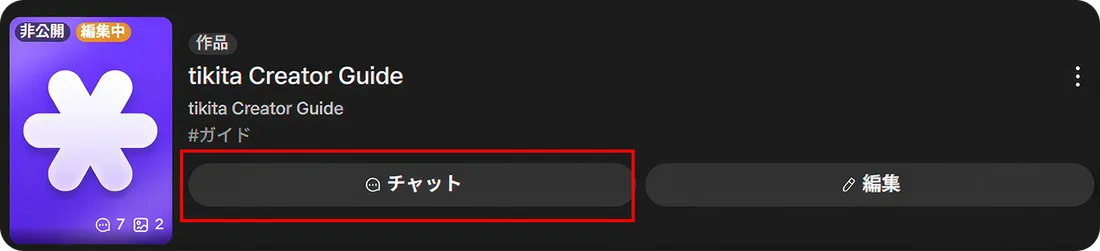 「非公開 · 編集中」カード · チャット ボタンでテストを始めます
i
自分の作品は基本モデルで 最初の10回まで無料です。
チャットルームに入ったときに自動で出る 最初のメッセージは回数に入りません。
公開設定 › ストーリー紹介
📰ストーリー紹介を書く
作品詳細ページに表示される文章です。AIはこの文章を読みません。
| モード | 上限 | 使い方 |
|---|
| マークダウン | 50,000文字 | 文章中心でシンプルに |
| HTML | 50,000文字 | カード · 表 · 画像で飾る |
公開するには100文字以上書く必要があります。
i
ストーリー紹介は作品の文字数30,000文字に含まれません。 AIが読まない公開文なので、別に数えます。
HTMLで書くとき
<style> タグは効きません。タグの中にstyle="…"で直接書いてください。@mediaも使えません。レスポンシブはflex-wrapで作ってください。- 置換トークンを使えます —
{{char1}} {{user}} {{creator}} {{story}}
外部画像は取り込みで
ほかに置いてある画像のURLをそのまま貼り付けても大丈夫です。取り込むを押すとティキタに移ります。
!
年齢区分に合わない画像や壊れた画像は取り込まれず、元のURLが残ります。 取り込んだあと一覧を確認してください。
公開設定 › カテゴリ・タグ・成人設定
🏷️カテゴリ・タグ・成人設定
ユーザーが作品を探す道です。クリエイターコメントもこの画面にあります。
| 項目 | 上限 | 公開領域 |
|---|
| カテゴリ | 最大3つ | ○ |
| タグ | 1〜15個 · MCPで新しい作品を作るときは6個以上 | ○ |
| クリエイターコメント | 20,000文字 | ○ |
!
クリエイターコメントも審査対象です。 ユーザーに見える文章なので、紹介と同じ基準で見ます。
設定を書いておく欄ではありません。AIは読まず、作品の文字数30,000文字にも含まれません。
二次創作の表示
ほかの作品をもとに作った場合はチェックしてください。チェックすると原作タイトルが必須になり、作品は全年齢向けに固定され、収益精算の対象外になります。一度保存すると自分では解除できず、カスタマーサポートに依頼する必要があります。
どこまでが二次創作かは08 · 未成年・実写・二次創作で扱います。
公開設定 › 公開範囲
🌐公開範囲と関連作品
最後の段階です。誰に見せるかを決めて公開します。
| 設定 | 誰が見られますか |
|---|
| 公開 | 全員。一覧と検索に出ます |
| リンク公開 | URLを知っている人だけ。一覧には出ません |
| 非公開 | 新しい利用者は見られません。既存の会話利用者は引き続き利用できます |
i
初回の公開時点が新作と急上昇に反映されます。 先に公開してから戻さず、
準備が終わったタイミングで初めて公開してください。
関連作品
一緒に見るとよい作品をつなげられます。同じ世界観を複数作で出すときに使ってください。
成人認証のモーダルでは全年齢向け作品だけ見えますが、 つなげる相手は成人作品でも自由です。
公開したあと
目的によって選び方が変わります。
| したいこと | こうしてください |
|---|
| しばらく下ろす | 非公開。一覧と検索から消えます。いつでも再公開できます |
| 一部の人だけに見せる | リンク公開。URLを知っている人だけ入れます |
| 完全に下ろす | 削除。元に戻せません |
!
非公開にしても、すでに会話している人は続けられます。
進めていた会話が突然途切れないようにした動作です。
新しい利用者は入れず、一覧と検索からも消えます。
よくある質問
公開したあと修正するとすぐ反映されますか?
保存するとすぐ反映されます。 作成画面で直したあと、保存まで終える必要があります。編集だけで出ると反映されません。
すでに進んでいるチャットルームでは、変わったことがわかりにくいことがあります。それまで積み上がった会話をAIが参照し続けるからです。 新しいチャットルームで確認してみてください。
非公開にすると、ユーザーが見ていた会話はどうなりますか?
すでに会話している人は続けられます。 会話履歴もそのまま残ります。
新しく入ることだけが止まります。一覧と検索からも消えます。
チャットが急に使えなくなったという問い合わせを受けました
非公開にしたせいではありません。非公開は既存の利用者を止めません。
運営の確認で利用が制限された場合には、全員が止められます。そのときは案内を受け取っているはずです。
08 · 非公開措置を受けたら見る
AIツール › MCPの紹介
🤖MCPで何ができる?
ChatGPTやClaudeのようなAIツールを、ティキタの作業スペースにつなぐ通路です。
つなぐとAIが自分の作品下書きを読み、新しく作り、キャラクターとエピソードを整理できます。
こんな作業を任せられます
- フォルダにある画像を まとめてアップロードし、キャラクターごとにまとめる
- ほかに書いてある設定を キャラクター · エピソード · 最初のメッセージに分ける
- 公開紹介と非公開設定が重なっていないか 点検して分ける
- 切り替え条件が抽象的すぎないか確認して直す
- 作品紹介をHTMLで整える
- ロアブックの項目を作り、作品に適用する
i
上限は作成画面と同じで、MCPで新しい作品を作るときは項目ごとに最低文字数があります(例:最初のメッセージ500文字、エピソード3つ以上)。
付録 · 作品の文字数30,000文字を超える保存はMCPでも拒否されます。MCPでは下書き保存の段階から同じ基準で拒否されます(作成画面の下書き自動保存は続きます)。
+
ほかのプラットフォームから移す方に特に役立ちます。既存の設定をティキタの形式に一度に分けてくれます。
AIツール › 接続する
🔌接続する
パソコンが苦手でも進めるよう、ひとつずつ書きました。コピーして貼り付け、Enterを押すだけです。
初回だけ20〜30分AI有料プランが必要
!
AIの有料プランが必要です。 無料アカウントではこの方法は動きません。
支払う予定がなければ、ここまでで大丈夫です。AIチャット画面で文章を作って貼り付ける方法でも、同じようにうまくいきます。
1段階 · ターミナルを開く
ターミナルは、パソコンに 文字で命令を出す窓です。見た目は怖くても、やることは貼り付けてEnterを押すだけです。
| OS | 開き方 |
|---|
| Windows | Windowsキー → powershell と入力 → Windows PowerShell をクリック |
| Mac | ⌘ + スペース → ターミナル と入力 → Enter |
i
貼り付けできないように見えても慌てないでください。Windows PowerShellは マウスの右クリックですぐ貼り付けられます。
2段階 · AIツールを入れる
自分のパソコンに合うもの ひとつだけ貼り付けてEnterを押してください。
○ Windows
irm https://claude.ai/install.ps1 | iex
○ Mac
curl -fsSL https://claude.ai/install.sh | bash
文字がどんどん流れて止まったら、インストール完了です。
!
インストールが終わったら、ターミナルを完全に閉じて開き直してください。
これをしないと、次の段階で「コマンドが見つからない」と出ます。いちばん多いつまずきです。
3段階 · AIにログインする
新しく開いたターミナルに入力してください。
ブラウザが開いたら 支払い済みのアカウントでログインしてください。チャット画面のような表示が出たら成功です。
何か話しかけて返事が来れば正常です。確認が終わったら /exit で出てください。
4段階 · ティキタにつなぐ
○ ターミナルに貼り付け
claude mcp add --scope user --transport http tikita https://mcp.tikita.ai/mcp
Added ... のような文言が出たら成功です。
!
--scope userを忘れないでください。 これがないと、今のフォルダでしかティキタが見えません。
あとで別の場所で開くと、消えたように見えます。
5段階 · ティキタアカウントを承認する
- ターミナルに
claude と入力して入り直してください。
- チャットに
/mcp と入力してEnterを押してください。
- 一覧から tikita を矢印キーで選んでEnterを押してください。
- 認証(Authenticate)を選ぶとブラウザが開きます。
- ティキタアカウントでログインしたあと 同意を押してください。
!
別のアカウントでログインすると、違うアカウントに下書きが作られます。
ブラウザで別のIDにログインしていないか確認してください。
6段階 · つながったか確認する
○ チャットに聞いてみる
ティキタに接続されているか確認して
自分のメールアドレスやアカウントが出れば成功です。 これからはターミナルに claude と入れるだけですぐ使えます。
7段階 · 最初の下書きを作ってみる
あとは言葉で指示してください。下の型を埋めて送ってみてください。
○ 下書き依頼の型
ティキタに作品の下書きを1つ作って。
- ジャンル: (例: 現代ロマンス)
- 雰囲気: (例: 静かでときめく、刺激的すぎない)
- 相手役: (例: 無口な近所のカフェ店長、20代後半の男性)
- ユーザーの立場: (例: 常連客)
- 核となる設定: (書きたい話をそのまま書いてください)
AIが性別・関係・温度感を聞き返すことがあります。 聞き返すのが正常です。 決めていない部分をAIが勝手に決めないようにした仕組みです。
できあがると 作成 一覧に下書きが入っています。
うまくいかないとき
| 症状 | 解決方法 |
|---|
| 「コマンドではありません」 / command not found | ターミナルを完全に閉じて開き直してください。 10回中9回はこれで解決します。 |
/mcp 一覧にtikitaがありません | 4段階で --scope user が抜けている可能性が高いです。もう一度実行してください。 |
| ログインしたのに認証を求められます | ブラウザが別のアカウントでログインしていることがあります。シークレットウィンドウでもう一度試してください。 |
| 下書きが見えません | 作成 一覧を見てください。MCPで作ったものはすべて非公開の下書きなので、公開されている場所には出ません。 |
| 接続を切りたい | /mcp → tikita → Clear authentication |
ChatGPTを使う場合
2〜5段階だけ下に差し替えれば、残りは同じです。Codex CLIのインストールは公式の案内に従ってください。
○ Codex CLI
codex mcp add tikita --url https://mcp.tikita.ai/mcp
codex mcp login tikita --scopes email,profile
2つ目のコマンドでブラウザが開いたら、ティキタアカウントでログインして同意してください。接続解除は codex mcp logout tikita です。
よくある質問
作品が誤って公開されることはありますか?
ありません。MCPは 非公開の下書きまでしか作れません。公開は自分で行う必要があります。
AIが設定を勝手に変えますか?
題材と雰囲気は作者のものです。決めていない部分は聞き返すようになっています。
ティキタのパスワードをAIに教える必要がありますか?
ありません。 ブラウザで自分でログインする方式なので、AIはパスワードを見られません。
AIツール › 実践用プロンプト
⌨️実践用プロンプト
そのままコピーしてAIに送ってみてください。
○ 画像整理
このフォルダのキャラクター画像を全部確認して、ティキタの画像ライブラリに上げたあと、キャラクターごとに説明を付けて。
○ ほかのプラットフォーム設定を移す
ほかのプラットフォームに置いていたストーリー設定をこのフォルダにまとめてある。ティキタの作品形式に合わせて、キャラクター · エピソード · 最初のメッセージに分けて下書きを作って。
○ 公開 · 非公開の分離
キャラクターの公開紹介と非公開設定が似すぎている。ユーザーに見せる情報と隠すべき情報を分けて。
○ 切り替え条件の点検
エピソードの切り替え条件が抽象的すぎないか点検して、実際のプレイで自然に進むように直して。
○ ロアブックを作る
この世界観の資料から、地名 · 組織 · アイテム · 過去の出来事のように特定の題材が出たときだけ必要な設定を選んで、1項目500文字以内のロアブックにして。各項目にはユーザーが実際に打ちそうなキーワードを2つ以上付けて、この作品に適用して。
○ 分量を減らす
すでに書いた設定が長すぎる。作品の文字数30,000文字に収まるように、実際の会話に必要な設定だけ残して短くして。特定の題材でしか必要ない設定はロアブックに移して。
作品の移行 › 移行前に確認
📋移行前に確認
ほかで作った作品を取り込む前に、5分だけ読んでください。
| そのまま使えます | 手直しが必要です | できません |
|---|
| テキスト設定すべて | セリフ形式 | アカウントごと作品を移管する |
| 外部画像URL | 紹介HTMLのスタイル | |
| ほかへの同時掲載 | ステータス画面 | |
| ロアブック(1項目500文字に分けて入れる) | |
i
同時掲載に制限はありません。 自分が作った作品なら、複数の場所に一緒に載せて大丈夫です。
!
ほかで通ったから、ここでも通るわけではありません。 基準が違います。
まず1〜2作だけ公開してみてから、残りを移すことをおすすめします。
作品の移行 › 紹介HTML
📐紹介HTMLを移行する
どちらのモードも50,000文字まで入ります。入らないなら分量ではなく、<style> タグと@mediaが原因です。
| モード | 上限 |
|---|
| Markdown | 50,000文字 |
| HTML | 50,000文字 |
カード · 表 · 画像の装飾はHTMLモードでのみ使えます。移す紹介がHTMLなら、HTMLモードのままにしてください。
必ず直す2つ
<style> タグ → タグの中の style="…" に移してください。@media → flex-wrap と flex:1 1 240px に変えてください。
○ AIに任せる依頼文
このHTMLをティキタの作品紹介向けに直して。
- <style> タグなしで、すべてのスタイルをタグ内の style="…" に
- @media なしで flex-wrap でレスポンシブ対応
- 画像アドレスはそのまま残すこと
この作業を手でやると時間がかかります。依頼文1つで終わります。
作品の移行 › 画像
📥ストーリー紹介内の画像を移行する
他の場所に置いてある画像を、もう一度アップロードする必要はありません。アドレスはそのままで、ボタンを1回押せば大丈夫です。
!
これはストーリー紹介の中に入れる画像にだけ当てはまります。
キャラクター画像や背景はギャラリー段階で直接アップロードしてください。
取り込みボタンはHTMLモードにだけあります
ボタンが見つからないときは、Markdownモードの可能性が高いです。モードをHTMLに変えるとすぐ出ます。
たどる道は次のとおりです。
こう進めてください
- 公開設定の段階へ行き、ストーリー紹介を開いてください。
- モードをHTMLに変えてください。
- 既存の紹介HTMLを画像アドレスまでそのまま貼り付けてください。
- 外部画像を取り込むを押してください。
- 確認が終わると、アドレスがティキタのアドレスに自動で変わります。
取り込みのあいだに、サイズ調整と安全性の確認も一緒に行われます。
!
すべてが取り込まれるわけではありません。 年齢レーティングに合わないファイル、壊れたファイル、アクセスできないアドレスは
元のアドレスのまま残ります。 取り込んだあと、失敗した項目を確認してください。
i
編集中は外部画像がプレビューに表示されません。正常です。 取り込みが終わると見えます。
作品の移行 › ロアブック
📚ロアブックを移行する
ほかのプラットフォームのロアブックは、ティキタのロアブックにそのまま移せます。項目が長ければ分けて、常に必要なルールだけストーリー設定に移してください。
1項目は500文字です
ティキタのロアブックは1項目500文字 · 1作品200件です。ほかのプラットフォームで1項目に2,000文字書いていたなら、テーマ別に分けてください。
分けた項目ごとにキーワードを別々に付ければ、必要なものだけが入ってむしろ正確になります。
✕ 1項目に全部
王都 — 地理 · 歴史 · 王室 · 宰相 · 市場 · 裏路地 … (3,000文字)
500文字を超えると保存されません。無理に縮めて1項目に詰め込むと、「王都」という一語にすべての内容が丸ごと入り、毎回コンテキストを占有します。
○ テーマ別に分ける
王都 · 地理 — キーワード: 王都, 城壁, 港
王都 · 歴史 — キーワード: 建国, 初代王, 200年前
王都 · 王室 — キーワード: 王室, 王太子, 戴冠式
王都 · 宰相 — キーワード: 宰相, エドウィン
各500文字以内。ユーザーが「港」と言えば地理だけが入ります。
キーワードは付け直してください
- ティキタは今のメッセージと直前の5件だけを見ます。ずっと前に出た単語では発動しません。
- キーワードは2文字以上、1項目20個までです。正規表現やワイルドカードはありません。
- 部分一致なので、「騎士」のようなよくあるキーワードは「騎士団」「騎士道」にも引っかかります。より固有な単語に変えてください。
- 1ターンに入るのは最大6件だけです。よくある単語をキーワードにすると、その項目が枠を占め続けます。
ロアブックに置くべきでないもの
| こんな内容 | ここに移してください |
|---|
| 常に守るべき世界のルール · 文体 | ストーリー設定 (20,000文字) |
| 人物の性格 · 口調 · 秘密 | キャラクターの公開情報 · 非公開情報 (各20,000文字) |
| 特定の話でだけ使う設定 | エピソード本文 · 非公開設定 (各2,000文字) |
| 口調のルール | 会話例 (最大5つ · 各5,000文字) |
「常に必要か?」で分けてください。常に必要ならストーリー設定、たまにならロアブックです。
!
ストーリー設定とキャラクター欄は、作品の文字数30,000文字に含まれます。 ロアブックとエピソード本文 · 非公開設定は含まれません。
ロアブックからストーリー設定へ移すときは合計を確認してください。 →
付録 · 作品の文字数30,000文字
i
ユーザーが自分で書くメモ(ユーザーノート)はまだありません。
作品の移行 › 原作者の確認
🕵️自分の作品がすでに掲載されているとき
移したい作品が、ほかの人の名前で先に掲載されていることがあります。
こう知らせてください
作品詳細の通報で「私の作品を盗作したようです」を選んでください。サポートへ送っても大丈夫です。
一緒に送っていただけると早く進みます
- 元のプラットフォームの初回アップロード日
- 修正履歴や下書きなど、先に作ったことが分かる記録
- 重なっていると考える具体的な箇所 — どの文か、どの構成か
i
運営チームは、両作品の公開時期と実際に移された表現(文章 · セリフ、固有の名称や設定、具体的な構成)を照合します。ジャンルでよく使われる題材や設定が重なるだけでは、盗作とはみなしません。
○ 通報文
問題の作品: (タイトル / リンク)
私の原作: (プラットフォーム / リンク / 初回アップロード日)
重なっていると考える箇所
1.
2.
添付: 初回アップロード画面、修正履歴
アカウントを移す場合
!
アカウントを移しても、作品は一緒に来ません。 新しいアカウントで作り直してください。
審査 › 公開領域
👀公開領域と内部会話
措置のほとんどは、この違いを知らないことから起きます。同じ文でもどこにあるかとどのレーティングかで基準が変わります。
2026年9月改定ガイドライン基準
i
ひと目でわかる
· 外に出るほど厳しくなります。タイトル・サムネイルが最も厳しく、作品の中に入るほど広がります。
· 成人レーティングは作品の中の表現範囲を広げるだけで、公開領域の基準を免除するものではありません。
· 1:1会話は、絶対禁止項目を除いて常時検閲の対象ではありません。
基準が違う4つの区域
| 区域 | ここにあるもの | 誰が見るか |
|---|
| 外部露出 | タイトル · リンクプレビュー画像(サムネイル) | 全員。リンク共有・検索プレビューでサービスの外まで出ます |
| 作品カード・詳細 | タグライン · タグ · サムネイル · 紹介 · 最初のメッセージ · 会話開始文 · キャラクターの公開情報 · 公開画像 | セーフティは全員、成人は成人認証済みの利用者 |
| 作品内部 | ストーリー設定 · エピソード · 会話例 · 変数/ステータス画面の文言 · 秘密画像 | レーティングを確認して入った利用者 |
| 会話 | 利用者とキャラクターの1:1会話 | 本人のみ |
サムネイルはカードにも表示され、リンクプレビューで外にも出ます。そのためレーティングに関係なく最も厳しい基準が適用されます。
区域 × レーティング、どこまでできるか
| 区域 | セーフティ | 成人 |
|---|
| 外部露出 | 露出の多い服装 · 激しいキスの水準まで。性行為を直接連想させる表現 · 性的なポーズは不可です | レーティングに関係なく、左と同じです |
| 作品カード・詳細 | 上と同じです | タグライン · 紹介 · 最初のメッセージ · 会話開始文(画面表記:チャットスターター)のようなテキストだけが、タイトル基準を超えない範囲で緩和されます。関係の緊張 · 嫉妬 · 執着 · 誘惑的な雰囲気 · 禁忌感は可です。タグ · サムネイル · 公開画像はレーティングに関係なく、左と同じです |
| 作品内部 | 着衣状態の性的接触まで | 登場人物が全員成人なら、絶対禁止項目以外は制限しません |
| 会話 | 絶対禁止のみ適用 | 絶対禁止のみ適用 |
画像はレーティングに関係なく、サムネイル · 公開画像は露出レベル1 · 性行為レベル0までです。水着のように文脈上自然な露出は可です。
基準は「どれだけ見えるか」ではなく「何を強調したか」です。
レーティングに関係なく不可なもの
- 「過激」「刺激強め」のように刺激の強さそのものを宣伝する表現。刺激で露出を得る行為と見なします。
- 「レイプ」「強制」「アナル」のような露骨に性的なタグ。「高校生」+「性教育」のように未成年を暗示するタグの組み合わせ。性暴力 · 拉致 · 監禁を性的な楽しみとして売るタグ。
- 実際の内容と無関係な刺激的な文言。クリック誘導だけのためのタグ。
- タイトルに入れる酒 · タバコ · 凶器による脅し · 加害の表現。
- 公開画像のアダルトグッズ · 拘束具。動く画像でフレーム切り替えにより露出させる演出。画像の上に載せた性的な隠語 · 卑語。
単語1つでは判断しません
禁止語の一覧はありません。代わりに、次の4つを一緒に見ます。
- 作品の年齢レーティング
- その文がどの区域にあるか
- 前後の文脈と作品全体の題材
- 性的でない別の解釈が残るか
!
単語を変えても引っかかる場合があります。 直接名前を書かなくても、文脈上指している対象が明らかなら、公開領域では直接的な表現と見なします。
i
「成人作品なのに、なぜタグラインを直せと言われるのですか」が最も多いお問い合わせです。レーティングは作品の中の範囲を広げるだけです。タイトル · タグ · サムネイル · 公開画像の基準はレーティングと無関係で、タグライン · 紹介のようなテキストも、タイトル基準を超える表現は不可です。
全文は
コンテンツガイドラインにあります。
審査 › 表現の言い換え
♻️このように変更してください
修正依頼を受けたら、この表を見てください。設定を消せという意味ではありません。
2026年9月改定ガイドライン基準
i
設定そのものが問題になることは稀です。 作品の中はそのままにして、公開領域だけ直せば、ほとんど通ります。
迷ったら、成人の行為ではなく関係とジャンル的な緊張感が中心に見えるように変えてください。
実際に制限された表現
ガイドライン付録に掲載された実際の判定事例です。レーティングによって結果が変わります。
| レーティング | 制限された表現 | こう変える |
|---|
| セーフティ | 「危険な同居」「密かな」「禁じられた関係」のように性的な緊張感を前面に出す表現 · 「熱い体温」「荒い息づかい」のような表現が、身体接触を前面に出した組み合わせで使われている場合 | ときめき · 葛藤 · 関係の変化 · ジャンル表現に |
| 成人 | 「空っぽのスカート」「太ももをかすめる」「下着まで脱がされる」「取り付けられた器具」のように身体の露出・性的な道具を直接言う表現 · 「体で払う」「うつ伏せになって反省しろ」のように支配・服従を性行為として読ませる表現 | 関係の緊張 · 嫉妬 · 執着 · 誘惑的な雰囲気 · 禁忌感はそのまま書いて大丈夫です。行為の代わりに関係を書いてください |
| レーティング無関係 | 「過激」「刺激強め」 · 実際の内容と無関係な刺激的な文言 · 「レイプ」「強制」「アナル」タグ | ジャンル · 雰囲気の表現に。タグは内容に関係あるものだけ |
言い換えのコツ
| 公開領域で引っかかる表現 | こう言い換えてみてください |
|---|
| 性行為の名称・身体部位・脱衣の指示 | 関係の危うさを緊張感で |
| 体を売る・身体放棄の覚書 | どんな仕事でも引き受ける・契約書・覚書 |
| ワンナイト・セフレのような直接的な関係表現 | 関係の性格を示唆で |
| 監禁 · 搾取を性的な目的と結びつけて叙述 | 設定は残し、性的な目的とのつながりだけを断つ。作品の中でも、合意の上の関係やジャンルの仕掛けとして読める必要があります |
| 露出状態 · 興奮の描写 | ぎこちなさ・関係の修復・心理戦で |
| 服従を性行為として読ませる表現(「体で払う」「うつ伏せになって反省しろ」) | 圧迫 · 心理戦に。服従 · 命令の関係そのものは可です |
!
AIが書いた文章でも、クリエイターの責任です。 公開する紹介は、自分で確認して載せたと見なします。
i
公開前に迷ったら、1:1お問い合わせで事前確認を依頼できます。
審査 › 判定基準
⚖️未成年・実写・二次創作
境界が分かりにくい3つです。2026年9月の改定で実写画像の基準が変わりました。
2026年9月改定ガイドライン基準
未成年の判定
「身元 · 外見 · 身体の発育 · 制作経緯を総合し、社会の平均的な人の視点から客観的に見て、外観上疑いの余地なく明らかに未成年と認識されるか」で判断します。年齢の表記だけでは決めません。利用者ペルソナの年齢にも同じ基準です。
| レーティング | 児童(13歳未満) | 未成年(13歳以上19歳未満) | 成年 |
|---|
| セーフティ | 不可 | 可。扇情性 · 暴力性があれば制限 | 可。扇情性 · 暴力性があれば制限 |
| 成人 | 不可 | 不可 | 可 |
- 「不可」でも設定上必須で、メインではない登場人物は部分的に許容されます。扇情的 · 暴力的な要素は不可で、公開画像には使えません。
- 「設定上は成人」と書いてあっても、外見 · 服装 · 背景の全体的な文脈から未成年と判断されれば同じ基準です。
!
未成年の性的対象化は絶対禁止項目です。 修正依頼ではなく拒否となり、同じ作品は直しても再承認されません。
i
成人レーティングの学校 · 制服 · 学生の設定は
コンテンツガイドラインの6-5節 · 付録B-2を確認してください(改定検討中)。
実写 · フォトリアル画像 — レーティング · 場所に関係なく不可です
「実在の人物と誤認されうるか」ではなく、画像そのものが写真と誤認されうるかだけを見ます。作者の意図は問いません。
- 実在の人物の写真、写真を加工 · 合成した画像
- ディープフェイクとそれに準ずる合成物
- ハイパーリアリズムなど、実写と誤認されうる画風
- 実在の人物を連想させる実写風の画像
!
実写風に身体の露出 · 性的なポーズ · 性的対象化が結びつくと、成人レーティングでも秘密画像でも使えません。隠す処理をしても認められません。
特定の性別の身体を実写風で繰り返し描写すると、作品単位で措置される場合があります。
i
他のプラットフォームで通っていても、こちらの基準は別です。ティキタはキャラクター性がはっきりしたイラストをおすすめします。
二次創作
原作がある作品は、作成画面で二次創作に指定し、原作タイトルを書く必要があります。指定すると全年齢向けに固定され、収益精算から除外されます。指定の解除はサポートへ依頼してください。
- 原作の文章 · 場面 · 画像をそのまま複製することはできません。
- 他の作品の文章 · セリフ、固有の名称や設定、紹介文 · キャラクター構成を、そのまま、または混同されるほど似せて使うことはできません。ジャンルで広く使われている題材 · キャラクターの類型 · 一般的な設定とその組み合わせは、誰でも使えます。
- 実在の人物の名前 · 写真 · 肖像 · 音声は、許可なく使えません。
i
二次創作の表示は利用許諾の代わりにはならず、
必要な権利確認の責任は作成者にあります。全文は
コンテンツガイドラインの8節にあります。
審査 › 非公開措置
🚫非公開措置を受けたら
作品が非公開になったからといって、削除されたわけではありません。ほとんどは直して再度掲載できます。
2026年9月改定ガイドライン基準
措置は3段階です
| 段階 | 検索 · おすすめ | 新しい会話 | 既存の会話 | 元に戻すには |
|---|
| 露出制限 | ホーム · ランキング · おすすめから外れます。検索はできます | 可 | 維持 | 修正後、確認を経て解除 |
| 保留 | 検索 · 露出の両方から外れます | 不可 | 維持 | 修正後に再審査を依頼 |
| 拒否 | 検索 · 露出の両方から外れます | 不可 | 利用不可 | 同じ作品は直しても再承認されません。権利侵害の件は、説明が認められれば撤回 |
表現の強さに関する違反は、露出制限か保留です。拒否は絶対禁止項目と権利侵害にのみ適用されます。拒否もその作品1件に対する措置で、アカウントの投稿権限とは別です。
元に戻す手順
- 案内された修正箇所を確認してください。どの領域の何が問題かと、修正の方向が書いてあります。このように変更してくださいを見て直してください。
- 1:1お問い合わせで修正完了と作品名を知らせてください。
- 担当者が確認したあと、公開できるかどうかを案内します。同じ問題が残っていれば、追加の修正をお願いすることがあります。
○ 再審査の依頼文
作品名:
案内された修正箇所を反映しました。
- (どこを) → (どう変えたか)
- (どこを) → (どう変えたか)
確認のうえ、公開への切り替えをお願いします。
どこをどう直したかを書いていただけると、確認がずっと早くなります。
| 期限 | 案内 |
|---|
| 受付確認 | 1営業日以内 |
| 結果の案内 | 5営業日以内。それ以上かかる場合は、先に進行状況をお知らせします |
| 拒否への説明 | 通知日から30日以内に申請 |
| 権利侵害の件 | 資料の確認に時間がかかる場合があります |
!
セーフティ作品は、作品の中にも基準があります。 ストーリー設定 · 非公開情報 · エピソードの非公開設定も、着衣状態の接触までです。
通常の審査では公開領域だけを見ますが、会話内容が添付された通報が来れば関連部分を確認します。成人レーティングは絶対禁止項目以外は制限しません。
i
すべての作品を毎回審査するわけではありません。 定期点検と利用者の通報、2つの経路で確認します。これまで問題がなかったから許可されている、という意味ではなく、基準は公式クリエイターと一般利用者に同じように適用されます。
i
レーティングをわざと低く設定すると、露出制限やアカウントの不利益があります。レーティングを誤って設定した作品は、ティキタがレーティングを直接適用することがあります。繰り返し · 重大な違反は、深刻さに応じて警告 · 機能制限 · 停止のいずれかのアカウント措置が別途適用されます。絶対禁止の違反は、警告なしにすぐ停止される場合があります。
よくある質問
措置を受けると、これまでの会話履歴も消えますか?
露出制限と保留は、既存の会話がそのまま維持され、履歴も残ります。拒否だけは既存の会話も利用できなくなります。
措置期間中の収益はどうなりますか?
措置が撤回されれば、その期間分も含めて通常どおり精算されます。
公開前に事前に確認してもらえますか?
できます。迷う表現や演出は、1:1お問い合わせで事前確認を依頼してください。全文はコンテンツガイドラインの10節にあります。
付録 › 作品の文字数
🧮作品の文字数30,000文字
欄ごとに別々にかかっていた制限の代わりに、作品全体を合計30,000文字の1つとして見ます。どこに何文字書くかは作者が決めます。
読む時間5分保存できないとき2026年9月追加
どこで見られますか
作成画面の下部バーに「作品の文字数 N / 30,000」がどの段階でも表示されます。横のⓘを押すと「作品の文字数の計算基準」シートが開き、
キャラクター · ストーリー詳細 · エピソードのタイトル・切り替え条件 · 変数 · 画像グループ名・説明 · 最初のメッセージ・チャットスターター · 会話例の順に、項目別の文字数が表示されます。
| 状態 | 表示 |
|---|
| 90%以上 | カウンターが警告色に変わります |
| 30,000文字超過 | 赤くなり、超過分(+N)も一緒に表示されます |
何が合計に含まれますか
AIが会話のたびに読む欄が含まれます。空白と改行も数え、ほとんどの絵文字は1文字です(家族 · 国旗のように組み合わせた絵文字は複数文字として数えます)。
| 含まれます | 含まれません |
|---|
| キャラクター — 名前 · 公開情報 · 非公開情報 | タイトル · タグライン · タグ · カテゴリ |
| ストーリー設定 | ストーリー紹介(AIは読みません) |
| 最初のメッセージ · 会話開始文 | 作者コメント(AIは読みません) |
| 変数 — 名前 · 説明 · 範囲の説明 · 初期値 | エピソード本文 · 非公開設定(各2,000文字、現在の話だけ読み込みます) |
| 会話例 | ロアブック(1項目500文字、キーワードが出たときだけ) |
| 画像グループ名 · 画像の説明 | おすすめペルソナ |
| エピソードのタイトル · 切り替え条件 | |
i
欄ごとの上限は別にあります。キャラクターの公開情報1つに20,000文字をまとめて書いても構いませんが、その場合は残りの欄に10,000文字しか残りません。欄別の上限は
付録 · 設定はどこに書く?にあります。
超えるとどうなりますか
| 状況 | こうなります |
|---|
| 30,000文字を超えたまま保存 | 保存と公開ができなくなります。 新しく書く作品と30,000文字未満だった作品は、超えた時点で止まります(すでに超えていた既存の作品は下の特例を参照) |
| 下書きの自動保存 | 続きます。作業は消えません |
| すでに30,000文字を超えている既存の作品 | 今までどおり会話は続き、今の長さまではそのまま保存できます(画像の差し替え · 誤字の修正 · 分量を減らすことは可能)。文字数を今より増やすと保存できなくなるので、そのときは合計を30,000文字以内に減らしてください |
| AIツール(MCP)で保存 | 下書き保存の段階から同じ基準で拒否されます(作成画面の下書き自動保存は続きます) |
減らす手順
- ⓘシートで最も大きい項目から見てください。たいていキャラクターです。
- 特定の題材でしか必要ない設定はロアブックへ。 キーワードが出たときだけ入り、合計から外れます。 → 03 · ロアブック
- 特定の話でしか必要ない設定はエピソードの非公開設定へ。 話ごとに2,000文字、合計から外れます。
- 重複する指示を消してください。 同じルールが3つの欄にあれば、2つは無駄です。 → 付録 · 設定はどこに書く?
- 画像が数百枚あると説明が積み上がります。「雨の夜、オフィス」のように短く具体的に書いてください。
!
長ければ良いわけではありません。 30,000文字をぎっしり埋めると、AIが毎ターンそれをすべて読みます。重要な指示が埋もれます。必要な分だけ書いてください。
付録 › 設定を書く
🧭設定はどこに書く?
欄は広くなりました。もう問題は「どの欄が狭いか」ではなく、作品の文字数30,000文字をどこに使うかです。
読む時間8分設定が入りきらないとき移行クリエイター必読
欄ごとに何文字まで書けますか
「合計」に○がある欄をすべて足して30,000文字です。紫色の行は合計に含まれない欄です。30,000文字が足りないときに下ろす先です。
| 欄 | 上限 | 数 | 合計 |
|---|
| タイトル | 20文字 | 1個 | — |
| タグライン | 100文字 | 1個 | — |
| ストーリー設定 | 20,000文字 | 1個 | ○ |
| キャラクター名 | 15文字 | キャラクターごと
最大10人 | ○ |
| キャラクター公開情報 | 20,000文字 | キャラクターごと | ○ |
| キャラクター非公開情報 | 20,000文字 | キャラクターごと | ○ |
| 最初のメッセージ | 20,000文字 | 1個 | ○ |
| 会話開始文 | 200文字 | 3つ | ○ |
| 会話例 | 5,000文字 | 最大5つ | ○ |
| 変数 | 名前10 · 説明5,000
範囲5,000 · 初期値200文字 | 最大10個 | ○ |
| エピソードのタイトル · 切り替え条件 | 20文字 · 200文字 | エピソードごと | ○ |
| 画像グループ名 · 画像の説明 | 50文字 · 100文字 | グループ50個
画像500枚 | ○ |
| エピソード本文 | 2,000文字 | エピソードごと
最大20話 | ✕ |
| エピソードの非公開設定 | 2,000文字 | エピソードごと | ✕ |
| ロアブック | 1項目500文字 | 1作品200件 | ✕ |
| ストーリー紹介 | 50,000文字 | 1個 | ✕ |
| 作者コメント | 20,000文字 | 1個 | ✕ |
合計がどう数えられるか、超えるとどうなるかは付録 · 作品の文字数30,000文字にあります。
!
作品紹介と作者コメントは、AIは読みません。
欄が大きいので、ここに設定を書いておく方が多いです。会話には反映されません。
設定が溢れたときに移す場所
上から試してください。6つでたいてい余裕ができます。
1. 隠してよい内容は非公開の欄へ
過去、動機、傷、計画は、ユーザーが先に知ると面白さが減ります。
公開情報には外見・態度・口調・{{user}}との関係だけ残してください。公開情報もAIが読むので設定で埋めて構いませんが、隠すものは非公開へ下ろしてください。
2. 共通設定はストーリー設定に一度だけ
世界観のルール、組織の構造、地名、呼び方のルールは、キャラクターごとに書かないでください。
4人なら、同じ段落を4回書くことになります。キャラクター欄にはこの人物だけ違う点だけ書いてください。
3. たまにしか出ない設定はロアブックへ
地名、組織、アイテム、過去の出来事のように特定の題材が出たときだけ必要な設定はロアブックに置いてください。キーワードが出たときだけ入り、作品の文字数30,000文字から外れます。 → 03 · ロアブック
4. 時点で変わるものはエピソードへ
「3話から態度が変わる」をキャラクターカードに書くと、あまり効きません。最初から最後まで同じ態度を保とうとするからです。
エピソード本文と非公開設定は話ごとに2,000文字ずつ書けて、30,000文字の合計から外れます。
5. 口調は説明ではなく会話例で
説明は長くて、あまり効きません。会話例1つのほうが正確です。 → 02 · 会話例を書く
6. 重なる指示は消してください
欄を埋めることが目標ではありません。長くなるほど、大事な指示が埋もれます。
✕ 3つの欄に散らばった指示
ストーリー設定 — {{char1}}は感情をあまり表に出さない。
キャラクター紹介 — 表情が豊かで、よく笑う。
非公開情報 — 本音が全部顔に出る。
3つの文が互いにぶつかります。AIは答えるたびに別のほうを選びます。だから「設定を無視する」と感じます。
○ 1つの欄にまとめると
非公開情報 — 感情を隠そうとするが、表情に出る。本人はうまく隠せていると思っている。
矛盾に見えていた3つの文がひとつの性格になりました。文字数は減ったのに、キャラクターはよりはっきりしました。
エピソードを使わない作品なら
移してきた作品は、話に分かれていないことが多いです。でもティキタはエピソードが最低1つないと公開できません。
1つだけ作って空にしておく方が多いです。分けなくても大丈夫です。 進行方式を自由移動にして状況で分けてください。 → 03 · 進行モードを選ぶ
長いほど良いわけではありません
キャラクターが設定を何度も無視するなら、分量の問題ではないことがあります。1つのルールは1つの欄にだけ書いてください。
よくある質問
キャラクターは何人まで作れますか?
最大10人です。セリフで使う {{char1}}~{{char10}} トークンも10番目までです。番号はプロフィールのカード順に従います。
非公開情報は本当に見えませんか?
作品カードや紹介には出ません。ただし会話の途中で、AIが言葉にして話すことはあります。
最後まで隠したいなら、「いつ明かすか」をエピソードの非公開設定にも書いてください。
作品の文字数30,000文字が足りません
作成画面下部のⓘを押して、最も大きい項目から見てください。たいていキャラクターです。
特定の題材でしか必要ない設定はロアブックへ、特定の話でしか必要ない設定はエピソードの非公開設定へ下ろしてください。どちらも合計から外れます。それでも残るなら、重なる指示を消してください。
付録 › AIに紹介・ステータス画面HTMLを任せる
🛠️AIに紹介・ステータス画面HTMLを任せる
ティキタのHTML仕様を入れたファイルです。Claudeに入れておくと、仕様に合うコードをすぐ作ってくれます。
ストーリー紹介HTML変数デザインコーディング不要
tikita-html.zip · 4KB
i
HTMLが分からなくても大丈夫です。ファイルを入れたあと、欲しい見た目を言葉で説明すれば大丈夫です。
何を知っていますか
ティキタの実際の仕様が入っています。
| 項目 | 入っている内容 |
|---|
| 使えるタグ | 実際に通るタグ48個と属性の一覧 |
| 消されるもの | <style> タグ ・ url() ・ 外部画像アドレスなど |
| 長さ | ストーリー紹介 50,000文字 ・ 変数デザイン 10,240バイト |
| ダークモード | ハードコードの代わりに使う色変数の一覧 |
| ステータス画面の高さ | 300pxを超えると切れることと、横配置のコツ |
| 変数の文法 | {{#each}} ・ 条件 ・ 計算 ・ ゲージヘルパー |
Claudeに入れる方法
お使いの環境によって、次の2つのどちらかです。
claude.ai ・ デスクトップアプリ
1 設定でコード実行とファイル作成をオンにします
2 左のCustomize → Skillsに入ります
3 + → Create skillで、ダウンロードしたzipを上げます
4 上がったスキルをオンにします
Claude Code
zipを解凍して、下の場所に置いてください。
~/.claude/skills/tikita-html/SKILL.md このパソコン全体で
.claude/skills/tikita-html/SKILL.md このフォルダだけで
!
zipを解凍したとき、tikita-htmlフォルダが出て、その中にSKILL.mdがある必要があります。
フォルダなしでファイルだけ上げると認識されません。
こう呼べば大丈夫です
ファイルを入れておくと、自動で呼ばれます。呼ばれなければ、「ティキタ」を文に入れてください。
○ ストーリー紹介を整える
ティキタの作品紹介をHTMLで作って。
一番上に一行紹介、その下に折りたたみブロックで登場人物3人。
落ち着いた感じで、ダークモードでもよく見えるように。
○ ステータス画面を作る
ティキタの変数デザインHTMLを作って。
変数は好感度 ・ 警戒心 ・ 体力の3つ。
横に並べて、値に応じて絵文字が変わるように。
変数デザインは、画面のボタンのほうが正確です
作成画面のAI用ガイドをコピーには、色変数とプリセットコードがすべて入っています。それを一緒に貼り付けると、結果がよくなります。
このスキルには、そのガイドに欠けているものが入っています — 300pxで切れること、バイト計算、ステータス画面では {{user}} が置き換わらないことです。
!
AIが作ったコードも貼り付けてプレビューで確認してください。
仕様から外れた部分は、エラーなしで静かに消えます。
ファイルの中身をそのまま見る
ダウンロードせず、会話欄に貼り付けても同じように動きます。
○ SKILL.md 全文
---
name: tikita-html
description: ティキタ(tikita.ai)に載せるHTMLを仕様どおりに書く。作品説明(ストーリー紹介)をHTMLで飾るか、チャット画面の上に出るステータス画面(変数デザイン)を作るときに使う。
---
# ティキタ HTML 作成ルール
ティキタで作者がHTMLを直接書ける場所は2つある。**仕様が互いに違うので、どちら側かを先に確認してから始める。**
| どこ | 画面パス | 長さ | 高さ |
|---|---|---|---|
| ストーリー紹介 | 公開設定段階 → ストーリー紹介 → HTML | 50,000文字 | 制限なし |
| 変数デザイン(ステータス画面) | エピソード段階 → 変数デザイン → HTML | 10,240バイト | **300pxで切れる** |
どちらも、仕様から外れた部分は**保存はされるが、画面から静かに消える。** エラーメッセージが出ないので、下のルールを守って、最初から通るコードを作る。
---
## 1. ストーリー紹介 HTML
### 1-1. 長さ
- **50,000文字**まで。バイトではなく文字数。
- 公開するには **100文字以上** 必要。
### 1-2. 使えるタグ
下の一覧にないタグはすべて削除される。
```
h1 h2 h3 h4 h5 h6 p br hr
strong em b i u s del mark small sub sup
ul ol li dl dt dd
a img figure figcaption
blockquote pre code
table thead tbody tfoot tr th td
div span section article
details summary
```
`details` + `summary` は折りたたみブロックなので、設定を長く入れるときに便利。
### 1-3. 使える属性
```
href target rel src alt width height
class id style
colspan rowspan scope
open loading
```
`data-*` 属性はすべて削除される。
### 1-4. 絶対にしてはいけないこと
- **`<style>` タグ** — 削除される。すべてのCSSは各タグの `style="…"` の中に直接書く。
- `<script>` `<iframe>` `<object>` `<embed>` `<link>` `<meta>` `<svg>` `<form>` `<button>` `<input>` `<audio>` — 削除される。
- `onclick` のようなイベント属性 — 削除される。
- **style値の中の `url(…)` `@import` `expression(…)` `image-set(…)` `behavior:`** — 1つでもあれば **そのタグのstyle属性が丸ごと消える。** 値だけ消えるのではない。
- だから `background-image: url(...)` で背景を敷けない。背景が必要なら `<img>` を使う。
### 1-5. 画像
- `<img>` は使える。ただし **ティキタに上げた画像アドレスだけ** 残り、ほかは `src` が消される。
- 外部アドレスをそのまま使うと、編集中は **点線のプレースホルダー** に見え、公開するときに画面の **「外部画像を取り込む」** を実行しないと発行されない。
- ライブラリから入れた画像には `class="intro-html-img"` が付き、幅100%と角丸が適用される。直接書くときもこのクラスを付けると同じ見た目になる。
### 1-6. ダークモード
**コンテナは文字色と背景色を決めてくれない。** 色をハードコードすると、片方のテーマで文字が見えなくなる。下の変数を使う。
```
var(--foreground) 基本の文字色
var(--text-secondary) 補助の文字色
var(--background) ページ背景
var(--surface) カード背景
var(--border) 線
var(--color-primary) ティキタ紫
```
半透明が必要なら `color-mix(in srgb, var(--foreground) 8%, transparent)` のように書く。
### 1-7. 作成指針
- インライン `style` だけ使う。
- 幅は `%` と `max-width` で取る。**固定px幅はモバイルで崩れる。**
- `position: fixed` と `z-index` は技術的には通るが **使わない。** ページのほかのUIを覆う。
- シネマ作品の紹介は200pxで折りたたまれ、「もっと見る」が付く。最初の200pxの中に核心を入れる。
### 1-8. 例
```html
<div style="border:1px solid var(--border);border-radius:12px;padding:16px;margin:0 0 12px">
<p style="margin:0 0 6px;font-size:12px;font-weight:600;color:var(--color-primary)">背景</p>
<p style="margin:0;line-height:1.7;color:var(--foreground)">
2087年、都市は二度目の夜を迎えた。
</p>
</div>
<details style="border:1px solid var(--border);border-radius:12px;padding:12px 16px">
<summary style="cursor:pointer;font-weight:600;color:var(--foreground)">登場人物をもっと見る</summary>
<p style="margin:10px 0 0;line-height:1.7;color:var(--text-secondary)">…</p>
</details>
```
---
## 2. 変数デザイン HTML(ステータス画面)
チャット画面の上に出る小さなパネル。
### 2-1. 先にすること
製品画面の **「AI用ガイドをコピー」** ボタンを押して出た内容を一緒に渡すと、いちばん正確。その文書に **テンプレート文法・CSS変数パレット・プリセットクラス全部** が入っている。
### 2-2. そのガイドに **ない** もの — 必ず守ること
1. **高さ300pxを超えると下の部分が切れる。** スクロールも出ないので、ただ見えない。カードを縦に積まず **横に配置** する。
2. 長さは **10,240バイト**(UTF-8)。ハングル1文字は3バイト。画面カウンターはバイトで数えるが、保存経路の一部は文字で数えるため、**ハングル基準で3,000文字以内** にしておくのが安全。
3. `{{user}}` `{{char1}}` のようなプレースホルダーは **ステータス画面では置換されない。** 変数トークンだけ動く。
4. 文字サイズは **12px / 行間1.4** で強制継承される。これより大きくするには、各要素に直接指定する。
5. `<video>` は入れない。
6. シネマ作品では暗い背景の上に出る。**色をハードコードするとシネマで崩れる。**
### 2-3. テンプレート文法
| 文法 | 意味 |
|---|---|
| `{{#each variables}} … {{/each}}` | すべての変数を繰り返し |
| `{{name}}` `{{value}}` | 繰り返しの中で変数名 / 値 |
| `{{numericValue}}` | 繰り返しの中で数値(0〜100に調整される) |
| `{{変数名}}` | 特定の変数の値 |
| `{{変数名:numeric}}` | 特定の変数の数値(0〜100) |
値が空なら `—` になる。名前が合わないと `{{…}}` が **文字どおり画面に出る。**
### 2-4. 条件
`{{#gt 好感度 50}} … {{/gt}}` の形で書く。
| 名前 | 条件 |
|---|---|
| `#gt` `#gte` | 大きい / 以上 |
| `#lt` `#lte` | 小さい / 以下 |
| `#eq` `#neq` | 等しい / 違う |
| `#range 変数 0 30` | 0以上30未満 |
数字ではない変数に使うと、そのブロックは **丸ごと空で** 出る。
### 2-5. 計算と表示
| 文法 | 結果 |
|---|---|
| `{{math 体力 + 精神 / 2}}` | 四則演算。**左から順に** 計算する(乗算優先なし) |
| `{{math 体力 / 10 \| round}}` | 四捨五入。`floor` `ceil` もできる |
| `{{repeat ★ 好感度 20}}` | 20ごとに ★ 1つ。最大20個 |
| `{{gauge 体力 ■ □ 10}}` | 10マスのゲージ。最大50マス |
| `{{icon 好感度 0:😐 50:🙂 80:😍}}` | 値に合う絵文字1つ |
絵文字は自由に使える。アイコン画像を入れるより軽くて安全。
### 2-6. 例
```html
<div style="display:flex;flex-wrap:wrap;gap:6px">
{{#each variables}}
<div style="flex:1 1 44%;display:flex;align-items:center;gap:6px;
background:color-mix(in srgb, var(--foreground) 6%, transparent);
border-radius:8px;padding:5px 8px">
<span style="color:var(--text-secondary)">{{name}}</span>
<span style="flex:1;height:4px;border-radius:2px;
background:color-mix(in srgb, var(--foreground) 12%, transparent)">
<span style="display:block;height:100%;border-radius:2px;
width:{{numericValue}}%;background:var(--color-primary)"></span>
</span>
<span style="font-variant-numeric:tabular-nums;color:var(--foreground)">{{value}}</span>
</div>
{{/each}}
</div>
```
---
## 3. 結果を出すとき
- **コードだけ** 渡す。説明はコードの外に短く書く。
- ストーリー紹介は文字数、ステータス画面は **バイト数** を一緒に知らせる。
- ステータス画面は **予想高さが300pxを超えないか** 確認し、超えそうなら横配置に変えた案も一緒に出す。
- 許可一覧にないタグを使いたくなったら **使わず**、許可されたタグに変えて作る。