
ChatGPTで Tikitaの作品を作ろう!
言葉で説明するだけで、キャラクター・エピソード・導入部までAIが整理して、あなたの作品の下書きに入れてくれます。
ChatGPTにTikitaプラグインが登場しました。一度連携しておけば、作りたい作品をChatGPTに言葉で説明するだけでTikitaの作品の下書きができあがります。自分の作品についたコメントの確認や返信も、話しかけるだけでできます。
ChatGPTを開くはじめかた
- 1
tikitaプラグインをインストール
ChatGPTの左メニューのプラグインでtikitaを検索し、+ボタンを押してインストールします。
プラグイン›tikitaを検索›+ インストールプラグインtikitatikita
Create Tikita story drafts.
- 2
Tikitaアカウントと連携
連携画面が表示されたら、Tikitaアカウントでログインして承認を押すだけです。インストール時にすぐ表示される場合と、初めて使うときに表示される場合があります。
連携›Tikitaにログイン›承認MCP接続の承認
以下の項目だけを許可すると、接続したAIツールで Tikitaアカウントを利用できます。
メールアドレス
基本プロフィール
拒否承認 - 3
新しいチャットで話しかける
インストールしたら新しいチャットを開いてください。入力欄に@を入力してtikitaを選び、話しかければOKです。
新しいチャット›@を入力›tikitaを選択›話しかけるtikita@tikitaTikitaの作品を作って。
こう話しかけてみましょう
下の文章をコピーして、点線の部分だけ自分の内容に書き換えてください。
新しく作るとき
作品を移植するとき
ほかの場所で書いた設定を移す
下の設定をTikitaの作品の下書きに移して。 キャラクター・エピソード・導入部に分けて、 公開の紹介文と非公開の設定は分けて整理して。 ここに今ある設定を貼り付け
新しい作品の下書きを作るとき
Tikitaに作品の下書きをひとつ作って。 - ジャンル:現代ロマンス - 雰囲気:穏やかでときめく - お相手:無愛想な街のカフェ店主、20代後半の男性 - ユーザーの立場:常連客 - 核となる設定:書きたい物語を自由に
アイデアがないとき
AIの質問に答えるだけでOK
Tikitaの作品を作って。
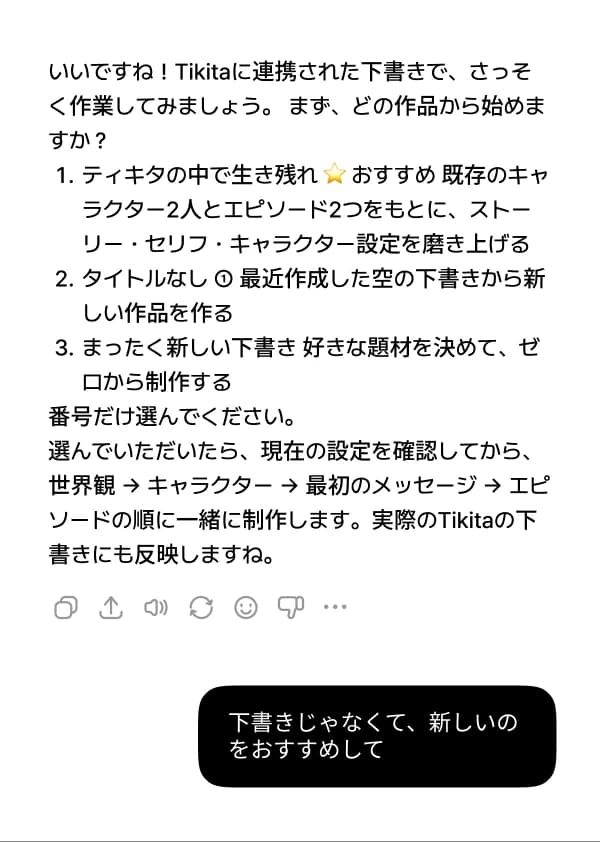
- 1下書きの一覧が出たら、続けたい作品は番号で選び、新しく作るなら「下書きじゃなくて、新しいのをおすすめして」と伝えます。
- 2ジャンルを伝えるか、「おすすめして」とだけ言えば、作品コンセプトを3つ提案してくれます。
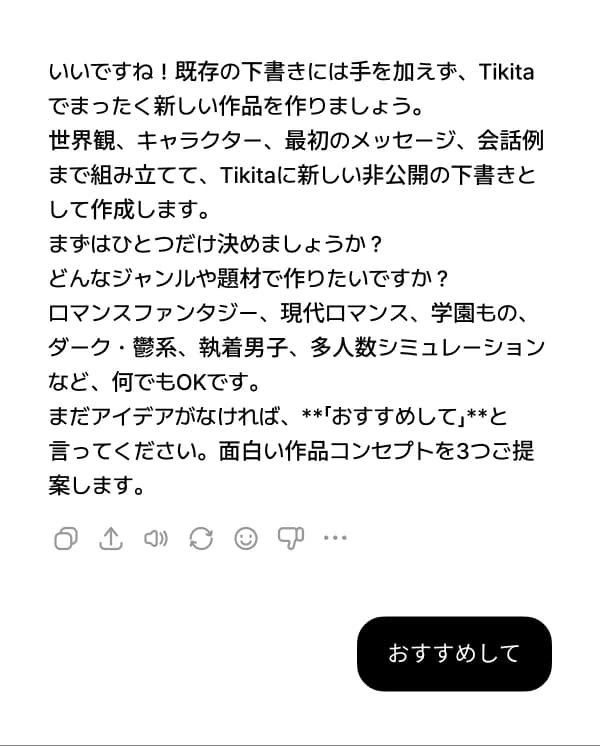
AIが性別・関係・表現の度合いを聞き返すことがあります。指定していない部分をAIが勝手に決めないようにしているためです。最初からジャンル・お相手の性別・関係・表現の度合いを書いておくと、聞き返しが減ります。
今ある作品を手直しするとき
自分の作品を手直しするとき
作品タイトルを伝えるだけ
自分の作品作品タイトルを見て。 弱いところを3つだけ選んで直して、 何を変えたか教えて。
エピソード・導入部を増やすとき
作品タイトルの続きのエピソードを3つ作って、 導入部もひとつ追加して。
世界観の設定をロアブックにまとめるとき
下の世界観の設定をロアブックに分けて、 作品タイトルに追加して。 ここに設定を貼り付け
コメントを管理するとき
新しいコメントを確認するとき
自分の作品・投稿についたコメントをまとめて見る
自分の作品に最近ついたコメントを見せて、 返信が必要なものだけ番号をつけて選んで。
返信するとき
⑦のあとに番号で続けて話す
2番のコメントに楽しんでくれてありがとう!と 返信して。
知っておくと便利なこと
作った下書きは非公開で届きます
ChatGPTで作った作品はすぐには公開されません。確認・保存・公開はTikitaの作成画面で行ってください。
修正は作成画面で保存すると反映されます
ChatGPTで手直しした内容は下書きに入るだけです。作成画面で保存すると実際の作品に反映されます。
同じ作品を同時に編集しないでください
ChatGPTが作業している間に作成画面でも同じ作品を編集すると、内容が上書きされることがあります。
作品の移植は文章から
画像がある場合は、AIがまず枚数を伝え、文章を確認してもらってから画像を移します。
返信は自分のアカウントで、1件ずつ
返信は自分のアカウント名ですぐに投稿されます。複数のコメントにまとめて返信したり、コメントを削除・非表示にしたりすることはできません。
お問い合わせ
連携できない、わからないことがあるなど、お気軽にお知らせください。